PCでDVDを見る決定版!プレーヤーが映らない理由と最新対策
「自宅にある据え置き型DVDプレーヤーを、ノートパソコンの画面に繋いで映画を観たい」——そう考えてHDMIケーブルをパソコンの側面に挿し込んだものの、画面には何も映らず途方に暮れた経験を持つ方は少なくありません。テレワークや省スペース化が進んだ現在、パソコンの大画面や高精細ディスプレイをモニター代わりに活用したいというニーズは根強く存在します。
しかし、パソコンと映像機器の接続には、一般的な家電の感覚では見落としがちなハードウェア構造上の決定的な壁が存在します。本稿では、IT機器の検証取材を重ねてきた専門記者の視点から、家庭用プレーヤーがパソコンで映らない技術的真相を解き明かすとともに、2026年現在の最適なDVD視聴環境を構築する手順を徹底解説します。
📌 【この記事の重要ポイントまとめ】
- 要点1:パソコンのHDMI端子は「映像出力専用」が主流であり、家庭用DVDプレーヤーを直接接続しても画面に映像は映らない。
- 要点2:PCでDVDを視聴する最も合理的かつ安価な手段は、2,000円〜4,000円台で購入できる「ポータブル外付けDVDドライブ」のUSB接続である。
- 要点3:Windows 11標準のWindows Media PlayerはDVD再生非対応のため、定番の「VLC media player」など無料デコーダーソフトの導入が必須となる。
【致命的な盲点】家庭用DVDプレーヤーをHDMIでPCに繋いでも映らない理由
ネット上のQ&AサイトやSNSで後を絶たないのが、「パソコン DVDプレーヤー 接続 HDMI」と検索し、ケーブルを繋いだのに無反応だったという相談です。このトラブルの根底には、端子の役割に関する根本的な誤解があります。
一般的なノートパソコンやデスクトップPCに搭載されているHDMI端子は、パソコン内の映像信号を外部モニターやプロジェクターへ送り出す「HDMI出力(Output)」端子です。一方、家庭用DVDプレーヤーに備わっている端子も同じくテレビへ映像を送る「出力端子」となっています。つまり、出力同士をケーブルで結んでいる状態であり、信号の受け手(入力)が存在しないため、DVDプレーヤー パソコン 映らない 理由の99%はこの物理仕様の不一致に起因しています。
ごく一部の一体型デスクトップPC(HDMI入力端子搭載モデル)を除き、ノートパソコンを単なるテレビ画面のように使うことは構造上不可能です。この仕様を知らずに「ケーブルの初期不良」や「プレーヤーの故障」を疑ってしまうケースが多発しています。
どうしても手持ちの家庭用据え置きプレーヤーの映像をノートPC上で表示させたい場合、ゲーム配信などで用いられるキャプチャーボード PC 接続という手法が存在します。HDMI信号をUSBデータに変換してPCに取り込む機器ですが、安価な製品でも3,000円〜1万円前後の追加投資が必要となり、わずかな映像遅延や専用キャプチャーソフトの設定といった手間が発生します。単にDVDを再生したい目的であれば、後述する外付けドライブを導入する方が圧倒的に経済的かつ実用的です。

【2026年最新 外付けドライブ 比較】ノートパソコンのDVD再生に最適な選択肢
現在、薄型軽量化が進む市場においてノートパソコン DVDドライブ 内蔵なしのモデルが全体の9割以上を占めています。そのため、パソコンでディスクを読み込む標準的なアプローチは、ポータブルDVDドライブ USB接続による運用です。
2026年の周辺機器市場では、転送速度の安定化とUSB Type-Cポートへの標準対応が進み、低価格帯でも極めて信頼性の高い製品が揃っています。購入時に失敗しないための主要スペック比較は以下の通りです。
| 項目・モデルタイプ | 詳細・主要スペック | 実勢価格の相場 | 編集部の見解・評価 |
|---|---|---|---|
| 薄型ポータブル(Type-A/C両対応) | USB 3.2 Gen1 / バスパワー駆動 / 重量約250g | 2,800円〜4,500円 | 外付けDVDドライブ おすすめの筆頭。現行ノートPCの大半で変換アダプタなしに即座に使用可能。 |
| 給電補助ケーブル付きモデル | ダブル給電USBケーブル付属 / 電力不足警告LED | 3,500円〜5,200円 | Surfaceなど給電能力がシビアな2-in-1 PCでの動作安定性が抜群。 |
| 再生・編集ソフト付属モデル | PowerDVD等の正規ライセンスバンドル / M-DISC対応 | 4,800円〜7,500円 | 市販映画や地デジ録画(CPRM)を高画質で再生したい初心者に最適。 |
| HDMIキャプチャーユニット | 1080p/60fps入力 / UVC規格準拠 | 3,000円〜12,000円 | 据え置きプレーヤーの流用は可能だが配線が煩雑。DVD再生専用としては費用対効果が低い。 |
2026年最新 外付けドライブ 比較における最大の着眼点は、「給電性能」と「付属ソフトの有無」です。エレコム(ELECOM)、アイ・オー・データ(I-O DATA)、バッファロー(BUFFALO)といった国内大手サプライメーカーの製品であれば、長期のOSアップデート追従を含めて安心して導入できます。
【実態検証】Windows 11&Macで「DVDが見れない」原因と現場の対処法
ハードウェアを正しく揃えて接続したにもかかわらず、パソコン DVD 見れない 原因と対策に頭を抱えるユーザーは非常に多く見受けられます。OSごとに異なるトラブルの盲点を検証します。
Windows 11環境における「再生ソフト欠落」の罠
Windows 7時代までは標準機能としてDVD再生が可能でしたが、ライセンスコスト削減の観点から、Windows 10以降の標準環境にはMPEG-2デコーダーが搭載されていません。
「DVD再生 Windows Media Player 設定を変更すれば映るはず」とコントロールパネルを探し回るユーザーが後を絶ちませんが、現行のWindows Media Player単体では市販DVDの暗号化やフォーマットをデコードできません。Microsoft Storeで提供されている純正の「Windows DVD プレイヤー」は有料(約1,750円)であるため、後述する信頼性の高いWindows11 DVD再生 無料ソフトをインストールするのがIT現場における共通の解決策です。
Mac環境における「ドライブが認識しない」トラブルと現場の処置
macOS搭載端末で「Mac DVDプレーヤー 認識しない 対処法」を求める声の多くは、故障ではなく仕様上の挙動が原因です。Mac特有のチェックポイントは以下の3点に集約されます。
- 空ディスクやドライブ単体ではデスクトップに表示されない:macOSの初期設定では、正常なDVDメディアをドライブ内部に挿入してマウントされるまで、Finder上にアイコンが表示されない仕様になっています。「Finder」メニューの「設定」>「一般」から「外部ディスク」の表示にチェックが入っているか確認してください。
- USBハブ経由の電力不足:MacBook Airなどの薄型ポートにマルチハブ経由で外付けドライブを接続すると、ディスク回転開始時のピーク電力(突入電流)を賄えず切断されるトラブルが多発します。必ずPC本体のポートへ直結するか、外部電源付きのセルフパワーハブを使用してください。
- セキュリティとプライバシーの制限:macOS Sonoma以降、外部メディアへのアクセス権限が厳格化されています。「システム設定」>「プライバシーとセキュリティ」から、使用する再生アプリにディスクアクセスの許可が下りているか確認が必要です。
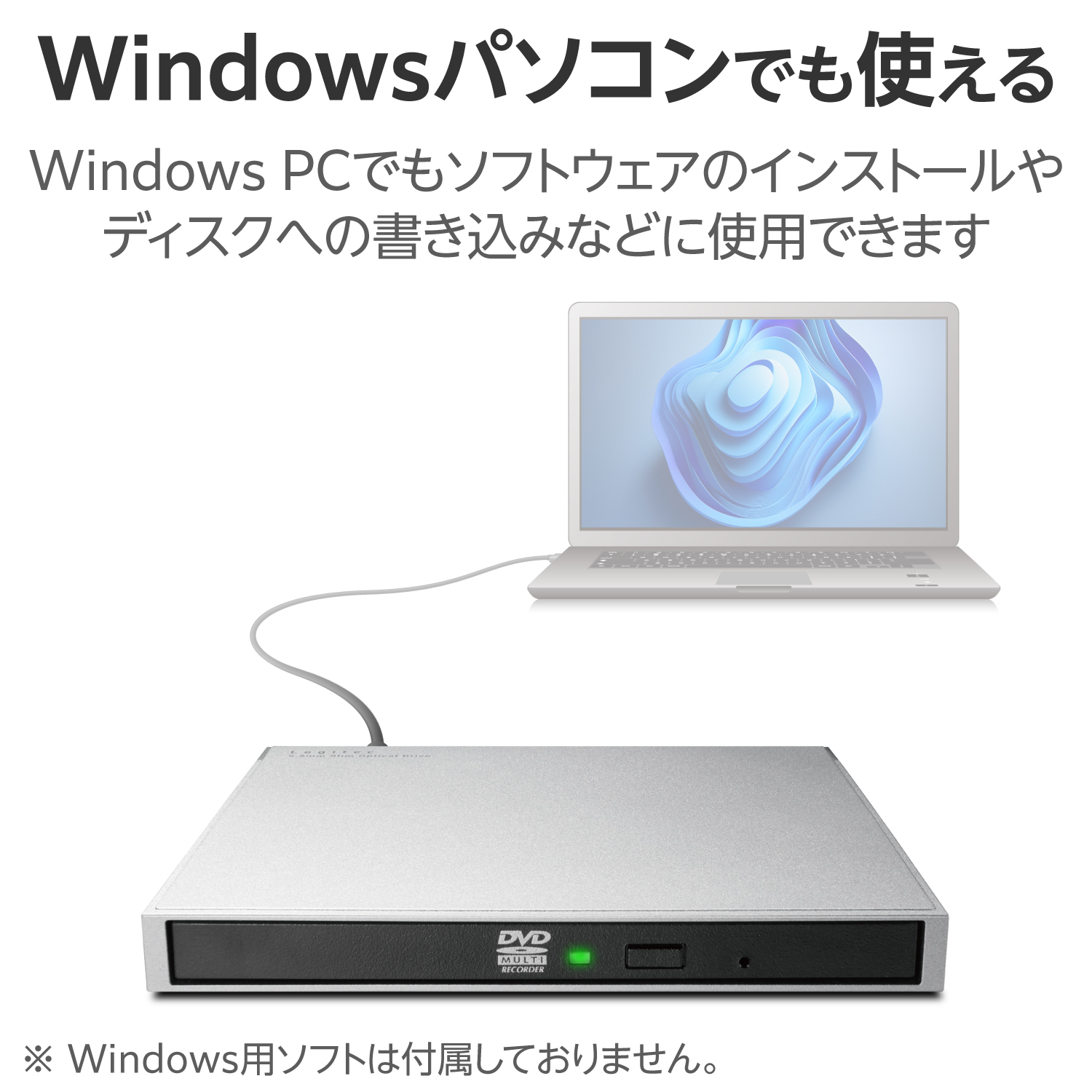
【無料&高画質】パソコン用DVD再生ソフトVLCの実力と設定手順
現在、完全無料で広告もなく、世界中で最も信頼されている再生環境がオープンソースで開発されているパソコン用DVD再生ソフト VLC(VLC media player)です。
開発元であるVideoLANプロジェクトの公式データによると、VLCは主要な動画コーデックを内包しており、追加のコーデックパックを導入することなく、市販DVD(CSS暗号化ディスク)や自作DVDをインストール直後から即座に再生できます。
【VLC media playerの導入と推奨設定手順】
- 公式サイト(videolan.org)からお使いのOS(Windows 64bit版またはmacOS Universal版)に適合するインストーラーをダウンロード。
- インストール完了後、外付けドライブにDVDをセット。
- VLCを起動し、上部メニューの「メディア」>「ディスクを開く」を選択(Macの場合は「ファイル」>「ディスクを開く」)。
- 「ディスク選択」で「DVD」にチェックが入っていることを確認し、「再生」をクリック。
- 【高画質化の裏ワザ】:「ツール」>「設定」>「ビデオ」から、インターレース解除を「自動」、モードを「Yadif (2x)」に指定することで、古いDVD特有のギザギザとした走査線ノイズを大幅に低減し、くっきりとした映像で楽しむことが可能です。
一般に知られていない盲点とネットの誤解
ネット上の情報には、現在では通用しない古いノウハウや重大な誤解が散見されます。特に注意すべき2つの盲点を是正します。
誤解1:「地デジを録画したDVD(CPRM)も無料ソフトで再生できる」という嘘
テレビ番組をブルーレイレコーダー等でDVD-Rにダビングしたディスクには、著作権保護技術「CPRM(Content Protection for Recordable Media)」が施されています。VLCを含む完全無料のオープンソースソフトは、ライセンス契約の都合上CPRMの復号に対応していません。地デジ録画ディスクをPCで視聴するには、必ず「CPRM対応」を明記した市販の有料再生ソフト(PowerDVDやWinDVDなど)、またはそれらがバンドルされた外付けドライブを選択する必要があります。
誤解2:「海外製激安ポータブルドライブ(1,000円台)でも十分」の落とし穴
ECモールで氾濫している極端に安価なノーブランド品は、古いUSB 2.0コントローラーを流用していたり、ディスク読み取りレーザーの出力が不安定だったりする個体が目立ちます。結果として、再生途中で頻繁にフリーズする、あるいはPC側が「電力サージ」を検知してポートを自動遮断するトラブルが相次いでいます。大切なディスクの盤面を傷つけないためにも、信頼できるメーカー製を選ぶのが鉄則です。

【プロの結論】DVDをPCで楽しむための「向いている人・おすすめできない人」の判断基準
デジタル配信全盛の時代にあっても、未配信の貴重な名作映画、アイドルや声優の限定ライブ特典映像、語学学習用教材など、DVDメディア固有の価値は失われていません。自身の利用目的とスキルセットに応じた最適な選択基準を提示します。
外付けDVDドライブ+PC視聴が「向いている人」
- 未配信作品やファンクラブ限定ディスクを多数所有している人:ストリーミングサービスで配信されていないアーカイブ映像を、手元のノートPCで手軽に鑑賞したい層には必須の投資です。
- 語学学習や資格勉強で頭出し再生・速度調整を多用する人:VLCなどのPCソフトを活用することで、0.5倍〜2.0倍の細かな速度制御やA-B間リピート再生を自在に行うことができます。
- 出張先や移動中のオフライン環境で映像を楽しみたい人:ネット回線の通信量を消費せず、飛行機内や新幹線内でも安定した視聴環境が手に入ります。
外付けドライブの購入を「おすすめできない人(慎重になるべき人)」
- 地デジ録画(CPRM)の再生のみが目的で、追加出費を抑えたい人:無料ソフトでは再生できず、再生対応ソフト付きドライブ(5,000円以上)の購入が必須となるため、素直にリビングのテレビや専用ポータブルDVDプレーヤーで鑑賞した方がトラブルがありません。
- 配線やソフトウェアのインストール作業に強い抵抗がある人:「ディスクを入れれば自動で画面が出る」家電感覚を求める場合、PC特有のソフト立ち上げやOS権限の管理がストレスになる可能性があります。
【dvd プレーヤー パソコン】に関するよくある質問(FAQ)
Q1:家庭用DVDプレーヤーをHDMIケーブルでノートPCに繋げば、PCをモニター代わりに使えますか?
A1:使えません。ノートパソコンのHDMI端子は「映像出力用」であり、外部からの映像信号を受け取る「入力機能」がないためです。PCでDVDを観るには、パソコンにUSB接続する外付けDVDドライブを用意するか、HDMIキャプチャーボードを介して接続する必要があります。
Q2:Windows 11に外付けドライブを挿してDVDを入れたのに、何も反応しません。故障でしょうか?
A2:故障ではない可能性が高いです。Windows 11には標準でDVDを再生するデコーダーが含まれていないため、自動再生されません。公式サイトから「VLC media player」などの無料再生ソフトをダウンロード・インストールし、ソフト側からディスクを指定して再生してください。
Q3:Macで外付けドライブを接続しても、デスクトップにドライブのアイコンが表示されません。
A3:macOSは正常なDVDメディアが挿入されるまでドライブアイコンを表示しない仕様です。ディスクを入れても認識しない場合は、USBハブを介さずMac本体に直接接続し、電力不足が発生していないか確認してください。
Q4:テレビ番組を録画したDVD-RがPCの無料ソフトで再生できません。なぜですか?
A4:地デジ番組の録画ディスクには「CPRM」という著作権保護がかかっており、VLCなどの無料ソフトではライセンス上再生できません。再生には「PowerDVD」などのCPRM対応有料ソフト、またはそれらが付属した外付けドライブが必要です。
まとめ:2026年にPCでDVDを確実に視聴するためのロードマップ
「家庭用DVDプレーヤーをパソコンに繋いでも映らない」という疑問の正体は、機器の故障ではなくHDMI出力端子同士の物理的なミスマッチにありました。この仕組みを正しく把握すれば、無駄な変換アダプタやケーブルを買い足して失敗するリスクをゼロに抑えられます。
2026年現在、パソコン環境で快適にDVD鑑賞を楽しむための最短ルートは、「国内メーカーのUSB Type-C対応ポータブルDVDドライブ(3,000円前後)」を調達し、「VLC media player(無料)」を導入することです。このシンプルな2ステップを踏むだけで、手持ちの貴重なディスク資産を、高精細なPCディスプレイ上でいつでも自由に楽しむ環境が完成します。 (出典: dvd プレーヤー パソコン(Yahoo!ニュース))
SEOライティングとマーケティング戦略の専門家。分かりやすい解説記事で定評があります。