Galaxy S8ホーム画面設定&復旧術|消えたアイコン対処まで網羅
名機として根強い支持を集めるGalaxy S8は、手になじむサイズ感と美しい有機ELディスプレイを備え、現在でもサブ端末やメディアプレーヤー、家族用デバイスとして幅広く活用されています。しかし、長年使い続ける中で「急にアプリアイコンが消えてしまった」「ドコモ独自の画面から標準のGalaxy画面に戻したい」「表示が大きくなりすぎて元に戻せない」といったホーム画面周りの相談は後を絶ちません。
ディスプレイの美しさを最大限に引き出し、日々の操作ストレスをゼロにするためには、ホーム画面の適切な再構築が不可欠です。本記事では、画面の基本設定からトラブル時のリカバリー手順、使い勝手を劇的に向上させるカスタマイズ術まで、現場目線で分かりやすく解説します。
📌 【この記事の重要ポイントまとめ】
- 要点1:アイコン消失や操作トラブルの多くは「アプリの非表示設定」や「かんたんモードの誤作動」が原因であり、数ステップで復旧可能。
- 要点2:グリッド数やウィジェットを最適化することで、1画面あたりの情報量を増やし片手操作の利便性を最大化できる。
- 要点3:docomo LIVE UXからGalaxy純正ホームへ切り替えるだけで、動作の軽快さと本来の操作性が劇的に蘇る。
【基本操作】Galaxy S8のホーム画面設定方法と使い勝手を高める基本レイアウト
端末の操作性を左右する土台となるのが、Galaxy S8のホーム画面設定方法の把握です。ホーム画面の何もない部分を長押し(または2本指でピンチイン)すると、画面編集メニューが表示され、ページの追加・削除やレイアウトの根本的な変更が可能になります。
不要になったページを整理する際は、編集画面で対象ページの上部にある「ゴミ箱アイコン」をタップするだけで、Galaxy S8のホーム画面の追加・削除を自由自在に行えます。よく使うアプリだけをまとめたメイン画面を左端に配置し、使用頻度の低い画面を整理しておくだけで、日々のスクロール操作にかかる無駄な時間を大幅に削減できます。
お気に入りの写真や高精細なグラフィックを美しく見せたい場合は、Galaxy S8の壁紙変更を活用しましょう。長押しメニューから「壁紙」を選択することで、ロック画面とホーム画面それぞれに最適な画像を一括または個別に適用できます。
【劇的変化】Galaxy S8のホーム画面カスタマイズ術|グリッド数変更とウィジェット配置
画面の表示密度を自分好みに調整するだけで、情報へのアクセス速度は劇的に変わります。そこで真っ先に見直したいのがGalaxy S8のホーム画面グリッド数変更です。「ホーム画面設定」からグリッド設定を開くと、「4×5」「4×6」「5×5」「5×6」といった配列から好みのアイコン密度を選択できます。
画面を広く使いたい場合は「5×6」に設定すると、1画面により多くのショートカットを整然と並べられます。逆に片手でのタップしやすさや視認性を優先するなら「4×5」が適しています。
さらに情報収集をスムーズにするのがGalaxy S8のウィジェット配置です。長押しメニューから「ウィジェット」を選び、天気予報やスケジュールカレンダー、Google検索バーをドラッグして配置することで、アプリを立ち上げることなく必要なデータを一目で確認できる環境が完成します。
【トラブル解決】アプリアイコンが消えた?Galaxy S8の画面が戻らないときの対処法
「いつも使っていたアプリが急に消えた」「ホーム画面がフリーズして動かない」というトラブルは、長年利用している端末で頻発する事例です。Galaxy S8のホーム画面でアイコンが消えた場合、アプリ自体がアンインストールされたのではなく、非表示リストに入っているか、アプリトレイ内に埋もれているケースが大半を占めます。
まずは画面下部から上へスワイプしてアプリ一覧(ドロワー)を開き、該当アプリが残っているか確認してください。そこにも見当たらない場合は、ホーム画面の長押しから「ホーム画面設定」>「アプリを非表示」を開き、チェックが入っていないか確認しましょう。
もし誤動作でGalaxy S8のホーム画面が戻らないときの対処法としては、端末の再起動が最も確実です。電源ボタンと音量ダウンボタンを同時に7秒以上長押しすることで強制再起動がかかり、メモリ上のエラーが解消されて正常なホーム表示へと復元されます。
【ドコモ版必見】docomo LIVE UXからGalaxy純正ホームアプリへの切り替え手順
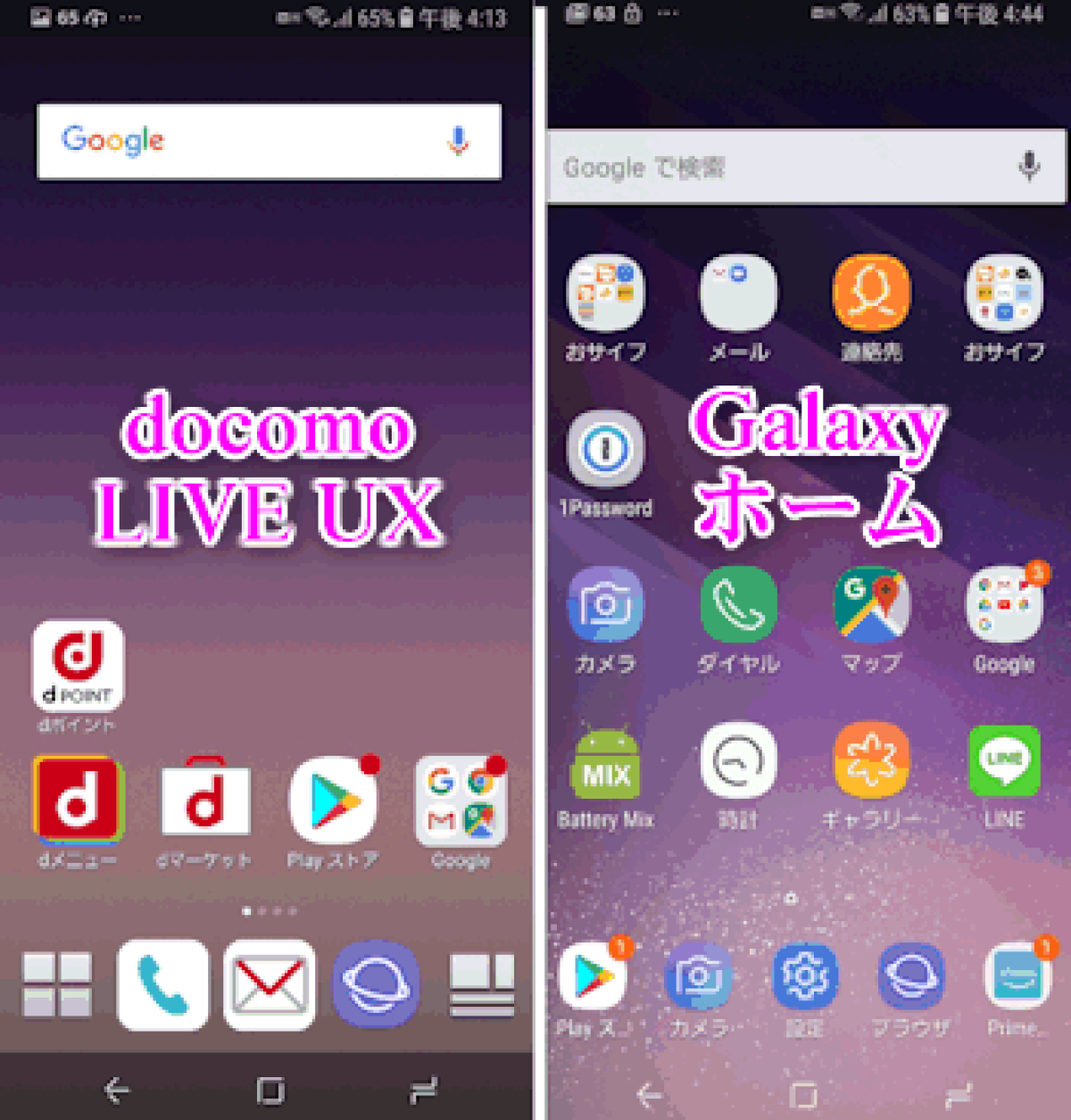
NTTドコモ版の端末(SC-02J)を使用しているユーザーの間で特に要望が多いのが、Galaxy S8のdocomo LIVE UX切り替えです。ドコモ独自のUIは羊のキャラクター(マチキャラ)や独自メニューが特徴ですが、「動作が重い」「Galaxy本来のスムーズなUIを使いたい」という声も根強くあります。
Galaxy純正の洗練されたUIに戻すための、ホーム画面切り替え手順は次の通りです。
端末の「設定」アプリを開き、「アプリ」をタップします。画面右上にあるメニュー(3点リーダー)または「既定のアプリ」を選択し、「ホームアプリ」をタップしてください。ここで一覧から「One UI ホーム(またはGalaxy Experienceホーム)」を選択すれば、一瞬で純正のすっきりとしたデザインと軽快な動作へと切り替わります。
【知っておきたい】「かんたんモード」の解除手順とホームアプリの選び方
何かの拍子に文字やアイコンが巨大化し、通常の配置に戻せなくなった場合は「かんたんモード」が有効化されているサインです。Galaxy S8のかんたんモード解除は、次のステップで素早く元の状態へ戻せます。
「設定」アプリを開き、「ディスプレイ」項目へ進みます。一覧の中にある「かんたんモード」をタップし、「標準モード」にチェックを入れ直して「適用」をタップするだけで、見慣れた通常のホームレイアウトへと復帰します。
さらに高度な操作性を追求したい場合は、Google Playストアから「Nova Launcher」や「Microsoft Launcher」などのサードパーティ製ランチャーを導入し、Galaxy S8のホームアプリ変更を行う選択肢も有効です。バックアップ機能やジェスチャー操作の自由度が広がり、古い端末であっても現行機種に近い洗練された操作感覚を手に入れられます。
【galaxy s8 ホーム 画面】に関するよくある質問(FAQ)
Q1:ホーム画面上のアプリをフォルダにまとめて整理するにはどうすればいいですか?
A1:まとめたいアプリアイコンを長押しし、もう一つのアイコンの上までドラッグして重ねるだけで自動的にフォルダが作成されます。フォルダ名をタップすれば、自由に名前やフォルダカラーを変更できます。
Q2:ホーム画面の下部にある固定ドックのアイコン数は変更できますか?
A2:はい、標準設定で最大5個まで配置可能です。配置したいアイコンを長押ししながらドック部分へドラッグすることで、よく使う通話やメッセージ、ブラウザなどを手元に常駐させられます。
Q3:ホーム画面のページを丸ごと誤って削除した場合、元に戻せますか?
A3:削除されたページ内のアイコン配置は自動復元できません。ただしアプリ自体が消えたわけではないため、画面下からのスワイプでアプリ一覧を開き、必要なアイコンを長押ししてホーム画面へ再度ドラッグして再配置を行ってください。
まとめ:快適なホーム画面環境を構築してGalaxy S8を長く使いこなす
ハードウェアとしての完成度が高いGalaxy S8だからこそ、ホーム画面のメンテナンスと自分に合わせた最適化を行うことで、日常の使い心地は見違えるほど向上します。アイコン消失や意図しない表示崩れが起きた際も、設定の階層と正しい復旧手順さえ押さえておけば慌てる必要はありません。
標準のOne UIホームの良さを活かしたグリッド調整や、不要な機能の整理を行い、ストレスのない快適なモバイル環境を維持していきましょう。 (出典: galaxy s8 ホーム 画面(Yahoo!ニュース))


毎日更新されるトレンド情報を分析・発信中。役立つ裏技やおすすめ情報を分かりやすく紹介します。