WindowsのAndroidアプリ終了真相と2026年の最強代替策
Windows 11の目玉機能として華々しく登場した「Windows Subsystem for Android(WSA)」と「Amazon Appstore」の連携機能。しかし、Microsoftによる公式サポートが2025年3月に完全終了を迎えたことで、PC上でスマホアプリを日常的に愛用していたユーザーに大きな激震が走りました。「Windowsの画面で使い慣れたAndroidアプリやソーシャルゲームを動かしたい」という需要は、今なお衰えるどころか高まり続けています。
一体なぜ、マイクロソフト肝いりの公式機能はわずか数年で幕を閉じることになったのでしょうか。そして公式サポートが途絶えた今、PC上でAndroid環境を快適かつ安全に構築するにはどのような選択肢があるのか。2026年の最新環境における確実な代替手段と実践的な手順を徹底的に解き明かします。
📌 【この記事の重要ポイントまとめ】
- 要点1:公式のWSAとAmazon Appstore連携は終了したが、Google公式環境やサードパーティ製エミュレーターを活用すれば現在もPCでAndroidアプリは快適に動かせる。
- 要点2:公式機能終了の背景には、Amazon経由によるアプリ数の伸び悩み、Google Playの非対応、Windowsエコシステムにおける採算性と保守コストの壁があった。
- 要点3:2026年現在のおすすめは、ゲーム中心なら「Google Play Games on PC」、汎用アプリなら「BlueStacks」「LDPlayer」、開発・業務用途なら「Android Studio」と使い分けるのが最も賢い選択肢。
【真相解明】なぜ消えた?Windows 11の公式Androidアプリ機能が終了した理由
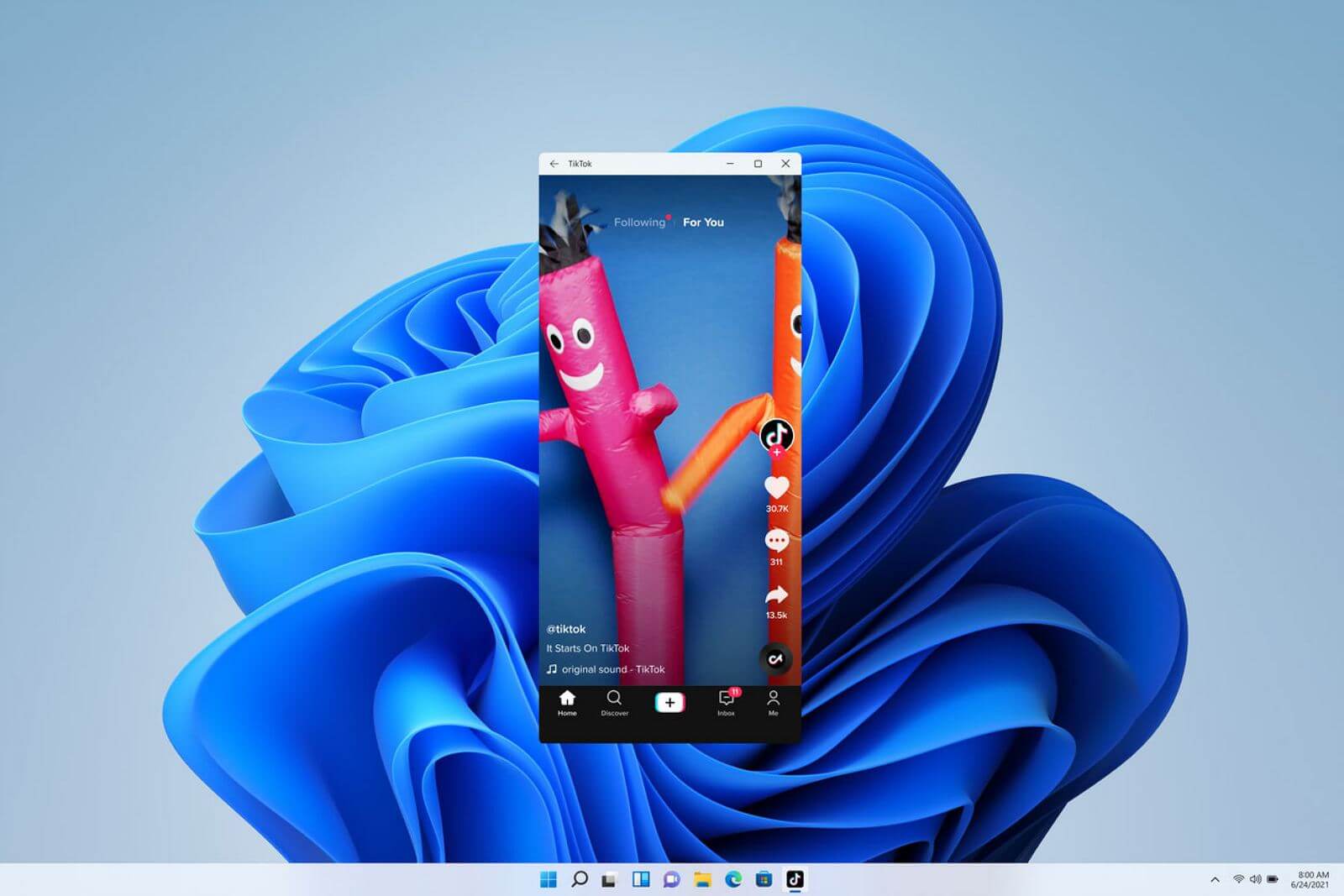
Windows 11の発表当時、PCとスマートフォンの垣根を取り払う革新的機能として絶賛されたWSAですが、Amazon AppstoreのWindows 11サポート終了とともに完全に姿を消しました。この決定に至った最大の要因は、ユーザーが求めるアプリ体験と提供体制の間に生じた致命的なギャップにあります。
最大の誤算は、配信プラットフォームとしてGoogle PlayではなくAmazon Appstoreを採用した点でした。日常的に利用頻度の高いアプリの多くはGoogle Play開発者サービス(GMS)に依存しており、Amazonストアでは人気アプリや話題のゲームタイトルのラインナップが極めて限定的でした。結果としてユーザーの定着率は低迷し、開発者側もWindows向け最適化への積極的な投資を見送るという悪循環に陥ったのです。
さらに、マイクロソフト自身が注力領域をAI(Copilot)やクラウドサービスへとシフトさせたことも撤退を後押ししました。なお、Windows 11でWSAの新規インストールを現在試みても、公式ストア経由の入手は完全に遮断されています。非公式なアーカイブや改造バイナリを導入する裏ワザも一部に存在しますが、セキュリティパッチが一切提供されないため、実用環境での利用は極めて危険です。
【公式の安心感】「Google Play Games on PC」の現状とスマートな使い方
公式のWSA終了後、最も安全かつ安定した選択肢として浮上したのが、Google自らが提供する「Google Play Games on PC」です。サードパーティ製ソフトウェアを介さず、Googleのアカウント管理と直接連携できる点が最大の強みといえます。
Google Play Games on PCの使い方は極めてシンプルです。公式サイトからインストーラーをダウンロードし、Googleアカウントでログインするだけで、大画面とキーボード・マウス操作に最適化されたゲームライブラリへ即座にアクセスできます。PCとスマホ間でセーブデータや実績がシームレスに同期されるため、外出先ではスマホ、自宅のデスクではPCの大画面で続きをプレイするといった柔軟な運用が可能です。
ただし、本プラットフォームはあくまでゲームタイトルに特化して設計されています。LINEやInstagram、ビジネス用ユーティリティといった一般のAndroidアプリを自由にインストールして起動することはできません。純粋にスマホゲームを大画面かつ高フレームレートで楽しみたい層にとって、これ以上ない最適解となっています。
【2026年最新】Windowsで動くAndroidエミュレーターおすすめ3選
ゲーム以外の一般アプリも含め、Windowsでスマホアプリを動かす方法として現在主流となっているのが、長年の開発実績を持つAndroidエミュレーターの活用です。2026年現在、安定性と機能性でトップクラスの評価を得ているWindows向けAndroidエミュレーターのおすすめは以下の3つに集約されます。
まず圧倒的なシェアと互換性を誇るのが「BlueStacks」です。Android 11ベースのマルチインスタンス動作に対応し、一般的なSNSアプリから重量級3Dゲームまで幅広くカバーします。キーマッピングのプリセットが豊富で、初心者でも迷わず直感的に操作できる点が評価されています。
続いて、動作の軽さに定評があるのが「LDPlayer」です。LDPlayerは動作環境が非常に軽い設計となっており、CPUやメモリの消費を抑えながら複数アプリの同時起動(マルチインスタンス)をスムーズにこなします。ミドルレンジ以下のノートPCやグラフィックボード非搭載の環境でもストレスなく動作するため、サブ機での運用にも最適です。
最後に、マクロ機能や開発寄りの細かいカスタマイズに強みを持つのが「NoxPlayer」です。仮想キーの設定自由度が高く、Androidのバージョンを細かく切り替えて起動できる柔軟性を備えています。用途やマシンスペックに応じてこれら3つを比較検討するのが確実です。
【安全性と評判】BlueStacks・NoxPlayerの危険性や設定時の注意点
エミュレーターの導入にあたって多くのユーザーが懸念するのが、セキュリティやプライバシーに関する安全性です。ネット上では時折、BlueStacksの評判や危険性、あるいはNoxPlayerの安全性と設定についての真偽不明な噂が飛び交いますが、正しい知識と初期設定を行えば過度な心配は不要です。
大手エミュレーターはいずれも正規のデジタル署名が施されており、公式ルートからダウンロードする限りマルウェアそのものが混入しているリスクは極めて低いといえます。しかし、無料提供のビジネスモデル上、起動画面やUI内にサードパーティ製ゲームの広告が表示される仕様となっています。安全性を最大化するために、導入時は以下の設定を必ず徹底してください。
第一に、エミュレーター内で使用するGoogleアカウントは、メインの個人情報を紐付けたアカウントではなく、「エミュレーター専用のサブアカウント」を作成してログインするのが鉄則です。第二に、インストーラー起動時に抱き合わせで提案される外部ブラウザや不要な最適化ツールのチェックを必ず外すこと。そして、Windows Defenderや市販のセキュリティソフトがバックグラウンド通信を監視できる状態を維持することが重要です。
【開発&ビジネス向け】WindowsでAndroidアプリを開発・実機なしで実行する方法
一般ユーザー向けのツールだけでなく、業務利用やアプリ検証を目的としたWindowsでのAndroidアプリ開発と実行環境も飛躍的な進化を遂げています。Googleが提供する公式統合開発環境「Android Studio」に付属する「Android Virtual Device(AVD)」は、実機と同等の挙動をPC上で忠実に再現できます。
Windows 11の「Hyper-V」や「Windows Hypervisor Platform(WHPX)」と連携させることで、CPUの仮想化支援機能をフル活用した極めて高速なエミュレーションが可能です。最新のAndroid OSバージョンや異なる画面解像度、タブレット・折りたたみ端末のレイアウト検証まで、実機を購入することなく手元のPC上で完結します。
また、自作のAPKファイルや社内配布用アプリの動作テストを行う際も、エミュレーターへのドラッグ&ドロップやADBコマンド経由でのサイドローディングがスムーズに行えます。広告表示のないクリーンな開発・検証環境を構築したいプロフェッショナルにとって、公式AVDの活用が最も確実なアプローチとなります。
【windows android アプリ】に関するよくある質問(FAQ)
Q1:サポート終了したWindows公式のWSAを今から無理やりインストールして使えますか?
A1:非公式のGitHubリポジトリ等からパッケージを入手して導入する手法は技術的に可能ですが、おすすめできません。Microsoftからのセキュリティ更新が完全に停止しており、将来のWindows Updateで突然クラッシュするリスクが高いため、実用目的であれば各種エミュレーターへの移行が賢明です。
Q2:エミュレーターを導入するとパソコンの動作が極端に重くなりますか?
A2:PCのスペックと割り当て設定に依存します。快適に動かす目安として「メモリ16GB以上」「Intel Core i5 / AMD Ryzen 5以上」が推奨されます。ロースペックPCの場合は、LDPlayerのようにリソース消費が少ないエミュレーターを選び、設定画面でCPUコア数やメモリ割り当てを控えめに調整することで動作を軽量化できます。
Q3:パソコンでAndroidアプリを動かす際、有料の契約は必要ですか?
A3:基本的に完全無料で利用可能です。Google Play Games on PCをはじめ、BlueStacks、LDPlayer、NoxPlayerはいずれも基本機能が無料で提供されています。ただし、アプリ内での課金や有料アプリの購入には通常通り費用が発生します。
Q4:スマホで遊んでいる位置情報ゲームをPCエミュレーターでプレイしても大丈夫?
A4:多くの位置情報ゲームや一部のオンライン対戦ゲームでは、エミュレーター経由のアクセスや仮想GPSの使用が利用規約で厳しく禁止されています。アカウントの永久停止(BAN)処分を受けるリスクがあるため、各タイトルの規約を事前に確認してください。
まとめ:2026年のPC環境に最適なAndroidアプリ実行手段を選ぼう
Windows 11標準のAndroid機能が終了したことは一見すると後退に思えますが、PC上でスマホアプリを動作させるエコシステム自体はむしろ成熟期に入っています。公式の縛りから解放されたことで、用途に応じた最適なツール選びがこれまで以上に明確になりました。
公式の安心感と快適な同期を重視するなら「Google Play Games on PC」、SNSや多種多様なアプリを幅広く使いこなしたいなら「BlueStacks」や軽量な「LDPlayer」、そして厳格な検証環境を求めるなら「Android Studio」を選択するのがベストです。自身のPCスペックや利用目的に合った最適な環境を構築し、大画面でのスマートなアプリ体験を手に入れてください。 (出典: windows android アプリ(Yahoo!ニュース))
Webメディアの編集およびコンテンツ作成に従事。正確で質の高い情報発信を心掛けています。