PS5コントローラー接続完全ガイド!繋がらない原因とPC・スマホ連携
PlayStation 5の圧倒的な没入体験を支える「DualSense ワイヤレスコントローラー」。繊細な触覚表現を可能にするハプティックフィードバックやアダプティブトリガーといった高度な技術が凝縮されている一方、「急にPS5本体と繋がらなくなった」「ライトバーが青く点滅するだけで反応しない」「PCやスマートフォンへうまくペアリングできない」といった接続トラブルに見舞われるプレイヤーは少なくありません。
接続トラブルの多くは、ケーブルの規格違いやBluetoothの電波干渉、あるいはペアリング情報の競合など、明確な要因によって引き起こされています。本体との基本ペアリングから2台目の追加登録、PC・iPhoneへの接続手順、ランプの点滅パターンに応じたリセット手順まで、現場で役立つ実践的な解決策を網羅して解説します。
📌 【この記事の重要ポイントまとめ】
- 要点1:PS5コントローラーが認識しない原因の多くは「給電専用ケーブルの使用」や「他機器へのBluetoothペアリング残留」にある。
- 要点2:PCやスマホとの接続は「クリエイトボタン+PSボタン」の同時長押しで素早くペアリングモードへ移行できる。
- 要点3:青点滅や無反応トラブルは、コントローラー背面の物理リセットと通信対応USBケーブルによる有線再接続で即座に復旧可能。
【基本】PS5本体との有線・無線接続と2台目の登録手順
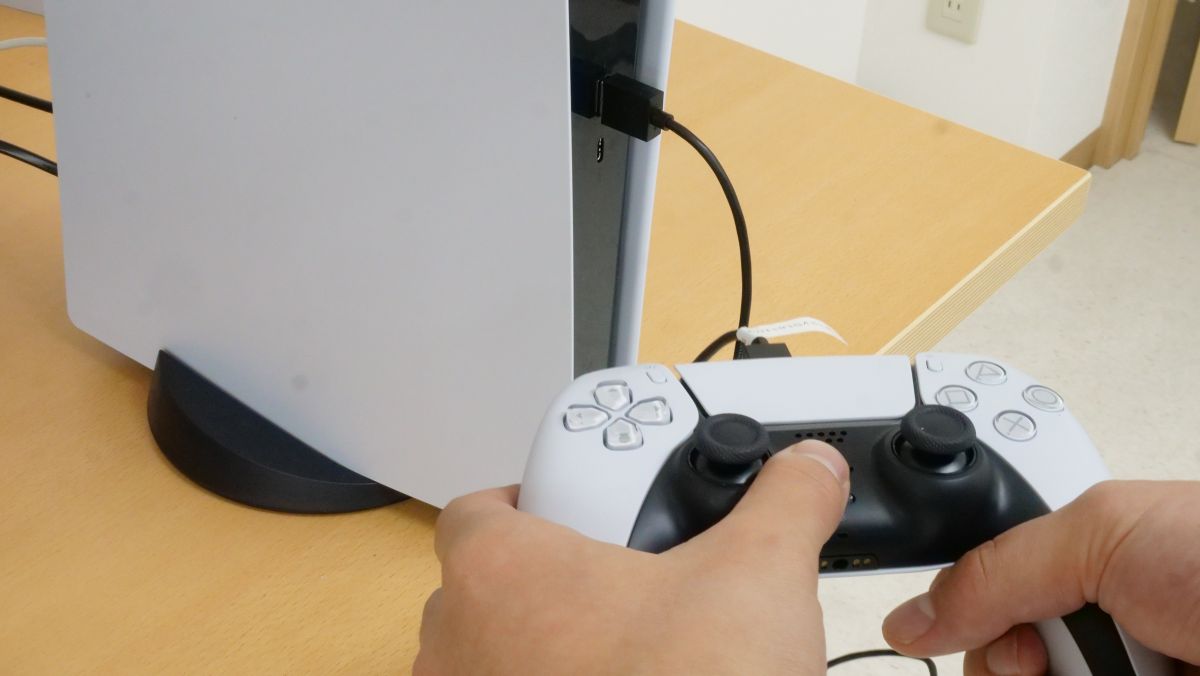
PS5コントローラーを本体と初めて同期させる際、最も確実な方法は付属のUSB Type-Cケーブルを用いた有線接続です。PS5本体の電源を入れ、本体前面のUSBポートとコントローラーをケーブルで繋いだ状態で、中央の「PSボタン」を押すだけで自動的に認証が完了します。
見落とされがちな落とし穴が、使用するケーブルの仕様です。100円ショップ等で販売されている安価なケーブルの中には「充電専用(給電のみ)」のものが存在します。コントローラーの初回同期や有線通信にはデータ通信対応のUSBケーブルが必須となるため、必ずデータ転送に対応したType-Cケーブルを使用してください。
家族や友人とマルチプレイを楽しむためのPS5コントローラー 2台目 登録手順は、主に2通りの方法があります。1つ目は、1台目と同様に「2台目をUSBケーブルでPS5に繋いでPSボタンを押す」最も手軽な方法です。2つ目は、すでに操作可能な1台目を使って画面上から登録する無線手順です。
PS5のホーム画面右上にある「設定」から「周辺機器」>「全般」>「Bluetooth機器」を開きます。その状態で、追加したい2台目のコントローラーの「クリエイトボタン(方向キー左上)」と「PSボタン」を同時に約5秒間長押しします。ライトバーが素早く2回点滅(ダブル点滅)を繰り返したらペアリング待機状態となり、画面上に表示された機器名を選択すれば登録が完了します。
【PC・スマホ連携】Bluetoothペアリングと有線接続のステップ
SteamをはじめとするPCゲーム環境や、PlayStationリモートプレイの普及に伴い、コントローラーをパソコンやスマートフォンに繋ぐ需要が急速に高まっています。
PS5コントローラーのPC接続には、有線接続とBluetooth無線の2種類が存在します。Windows PCで最も安定して動作するのは有線接続であり、PCのUSBポートとコントローラーを直結するだけで標準ドライバーが自動適用されます。特にSteamクライアントはDualSenseにネイティブ対応しており、対応タイトルであればハプティックフィードバックや高精度なジャイロ機能をそのまま体感できます。
一方、ワイヤレスでプレイしたい場合はBluetoothペアリングを行います。PC側のBluetooth設定画面を開き、「デバイスの追加」を選択します。続いてコントローラーの「クリエイトボタン」と「PSボタン」を同時に長押しし、ライトバーを点滅させてペアリングモードに移行させます。PC画面に「Wireless Controller」と表示されたらクリックして接続を完了させます。
iPhoneやiPad、Androidスマートフォンへの接続も同様の手順です。端末側の「設定」>「Bluetooth」をオンにした状態で、コントローラーをペアリング待機状態にすると、デバイス一覧に「DualSense Wireless Controller」が出現します。これをタップするだけで接続は完了し、『原神』や各種クラウドゲーミングアプリなどをコンソール感覚でプレイできます。
なぜ繋がらない?青点滅・認識しない決定的な理由とチェックリスト
「PSボタンを押しても青い光が点滅するだけで、一向に本体と接続されない」という現象は、ユーザーから最も多く寄せられるトラブルの一つです。このPS5コントローラーが繋がらない理由には、主に以下の4つの要因が考えられます。
第1に、直前にPCやスマートフォン、別のPS5とペアリングしていたケースです。DualSenseは最後に接続したBluetooth機器を優先的に記憶するため、PSボタンを押してもPS5本体ではなく、以前繋いだPCやスマホを探して接続待ち(青点滅)に陥ってしまいます。この場合、接続先機器側のBluetoothを一度オフにするか、PS5とUSBケーブルで直接繋ぎ直す必要があります。
第2に、Bluetoothの電波干渉です。電子レンジやWi-Fiルーター、ワイヤレスマウス・キーボードなど、2.4GHz帯の電波を強力に発する機器がPS5本体の周辺にあると、通信が遮断されて認識エラーを起こすことがあります。
第3に、PS5本体側のシステム一時エラーです。長期間レストモードを常用しているとキャッシュが蓄積し、Bluetooth周辺機器の認証に不具合が生じる場合があります。本体の完全シャットダウン(電源長押し)や電源プラグの抜き差し(30秒放置)を行うことで、すんなり解消する事例も多く報告されています。
オレンジ点滅の意味とPS5コントローラーが充電できない原因
コントローラーのライトバーがオレンジ色に点灯・点滅している場合、それは主にバッテリーの充電状態を示しています。レストモード中にゆっくりとオレンジ色に明滅している状態は、正常に充電が行われているサインであり、満充電になると自動的に消灯します。
注意が必要なのは、「PSボタンを押した瞬間にオレンジ色に1回〜数回点滅してすぐ消える」現象です。これはバッテリー残量が完全にゼロになっている警告です。この状態になるとワイヤレス通信を維持できず、PS5側からの電波を受信できなくなります。
もしケーブルを繋いでもオレンジ色の明滅が始まらない場合、充電できない原因として以下の点を点検してください。
・PS5本体の給電設定:「設定」>「システム」>「省電力」>「レストモード中に使う機能」で「USB端子への給電」が「オフ」になっていないか確認する。
・Type-C端子の接触不良や異物混入:端子内部にホコリが詰まっていたり、端子がグラついていると正常な電圧が供給されません。
・急速充電器(スマホ用ACアダプター)の過電圧保護:高出力すぎるPD充電器や低品質な充電スタンドを使用すると、保護回路が働いて給電がカットされる場合があります。
一発解決!PS5コントローラーのリセット方法と再接続のやり方
あらゆる設定を見直しても改善しない場合、最も効果的なアプローチがコントローラー本体のハードウェアリセットです。内部の通信チップや一時メモリを初期化することで、ペアリングの不整合を強制的にクリアできます。
【PS5コントローラーの物理リセット手順】
1. PS5本体の電源を完全に切り、コントローラーに繋がっているケーブル類をすべて外す。
2. コントローラー背面、右側の「SONY」ロゴ付近にある直径2ミリほどの小さな穴(リセットボタン)を確認する。
3. スマートフォンのSIMピンや伸ばしたクリップなど、先端が細い棒状のツールを差し込む。
4. カチッとした手応えを感じる位置で、約3秒〜5秒間長押しして離す。
リセットが完了したら、PS5コントローラー 再接続のやり方に進みます。データ通信に対応したUSBケーブルでPS5本体のフロントポートとコントローラーを直結し、本体の電源を入れた後、コントローラー中央のPSボタンを押します。これで出荷時と同じクリーンな状態で再ペアリングが行われます。
DualSense ワイヤレスコントローラーの性能をフル活用する最適設定
接続トラブルを未然に防ぎ、対戦ゲームなどで極限のレスポンスを求めるなら、PS5本体側の内部設定をカスタマイズしておくのが賢明です。
初期設定では、USBケーブルを繋いでいても通信自体はBluetooth無線で行われる仕様になっています。より遅延を減らし、安定した接続を維持したい場合は、本体の「設定」>「周辺機器」>「コントローラー(全般)」>「通信方法」を「USBケーブルを使用」に変更してください。有線接続時に直接データ通信が行われるため、ワイヤレス特有の干渉や遅延を完全に排除できます。
また、ソニー・インタラクティブエンタテインメントから定期的に配信されるコントローラーのデバイスソフトウェア(ファームウェア)の更新も極めて重要です。接続の安定性向上やバッテリー管理プログラムの最適化が含まれているため、アップデートの通知画面が表示された際はスキップせず、必ず最新バージョンを適用しておきましょう。
【PS5コントローラーの接続】に関するよくある質問(FAQ)
Q1:青点滅が消えず、PS5本体に有線で繋いでも全く反応しません。
A1:使用しているUSBケーブルが「充電専用(データ転送不可)」である可能性が極めて高いです。スマートフォンのデータ転送などで動作確認済みの通信用Type-Cケーブルに交換するか、背面のハードウェアリセットを実行した後に再接続を試してください。
Q2:PCにBluetooth接続すると、PS5の電源が勝手に立ち上がってしまいます。
A2:コントローラーの「PSボタン」だけを単体で押すと、以前リンクされていたPS5本体へ起動信号が送られてしまいます。PCとペアリングする際は、必ず「クリエイトボタン」を押しながら「PSボタン」を同時に長押しし、直接ペアリングモードを起動してください。
Q3:PCでゲームをする際、ハプティックフィードバックや振動が機能しません。
A3:DualSenseの高度な触覚機能(ハプティックフィードバックやアダプティブトリガー)は、多くのPCタイトルにおいて「USB有線接続」時のみ動作する仕様になっています。Bluetooth接続時は通常の標準コントローラーとして認識されるケースが多いため、フル機能を使いたい場合は有線接続をおすすめします。
Q4:コントローラーをPS5から外してスマホに繋いだ後、再びPS5に戻すにはどうすればいいですか?
A4:スマホ側のBluetooth設定からコントローラーの登録を解除(またはBluetoothをオフ)した上で、PS5本体とコントローラーをUSBケーブルで繋ぎ、PSボタンを1回押せば即座にPS5へペアリング情報が書き戻されます。
まとめ:接続環境を最適化して快適なゲームライフを
次世代のゲーム体験を提供するDualSenseは、極めて多機能である反面、Bluetoothの仕様や電力管理、ケーブルの規格に対する正しい理解が求められます。
接続が不安定になった際は、「通信対応ケーブルの使用」「背面のハードウェアリセット」「干渉電波の排除」という基本の3ステップを順に確認することで、大半のトラブルは自力で解決できます。正しい接続設定と適切なメンテナンスを行い、ストレスのない最高のプレイ環境を整えてください。 (出典: ps5 コントローラー 接続(Yahoo!ニュース))

情報を整理して届けることが得意なWebディレクター。ユーザー視点に立った記事作成を目指しています。