写真ステッカーの使い方大全!iPhone作成からSNS映え技まで
スマートフォンのカメラロールに眠るペットのお気に入りショットや、旅先での思い出、推しのベストショット。被写体を指で長押しするだけで瞬時に背景から切り抜ける技術が定着して以来、写真ステッカーの活用シーンは急速な広がりを見せています。もはや単なる画像の切り抜きにとどまらず、SNSのコミュニケーションを盛り上げるリアクションツールや、日常の持ち物を彩るリアルデコレーションとしても欠かせない存在になりました。
2026年現在、iOSの機能アップデートや各種アプリの進化により、ワンタップでのエフェクト追加やLINE・Instagramでのシームレスな送信など、誰でも直感的にプロ並みのステッカーを作成できるようになりました。本稿では、写真ステッカーの基本的な作り方から、トークや投稿で差がつくSNSテクニック、手帳やスマホケースを彩るアナログな活用術までを徹底解説します。
📌 【この記事の重要ポイントまとめ】
- 要点1:iPhoneなら写真の被写体を長押しするだけで瞬時に切り抜け、立体感やキラキラなどのエフェクト追加も自在に楽しめる。
- 要点2:作成したステッカーはLINEのトーク画面やInstagramのストーリーに直接貼り付け可能で、表現力豊かなリアクションツールとして活躍する。
- 要点3:デジタルでの送受信だけでなく、透明スマホケースへの挟み込みや手帳デコ、推し活グッズの自作などリアルなクラフト需要も急増中。
【超簡単】iPhoneの写真切り抜きから始めるステッカーの作り方とエフェクト追加術
スマートフォンで写真ステッカーを作る第一歩は、標準搭載されている切り抜き機能のマスターから始まります。特別な専門知識や複雑なペイントソフトは一切不要で、写真アプリを開いて数秒の操作を行うだけで完成します。
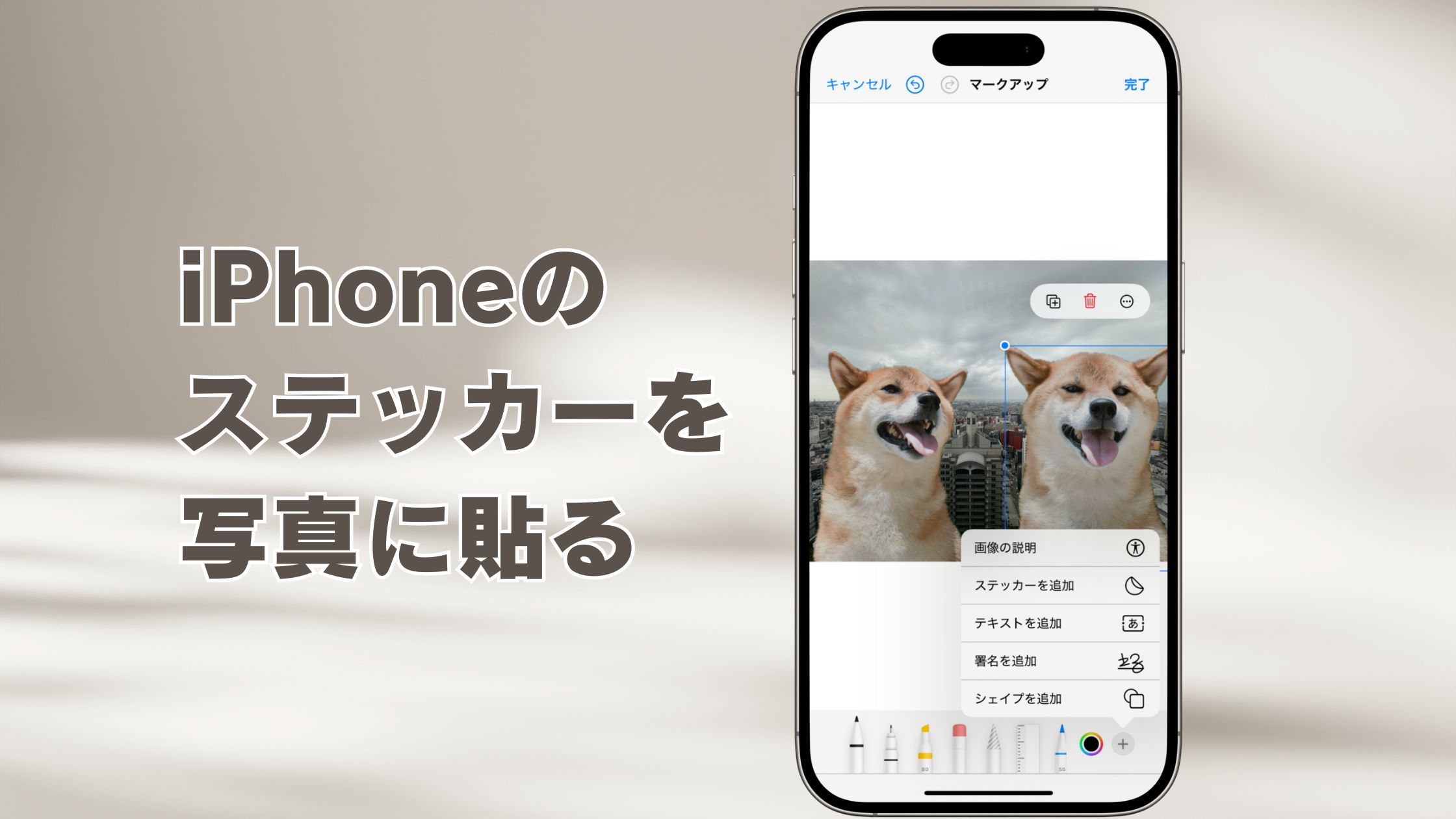
基本的な手順は極めてシンプルです。まず「写真」アプリでステッカーにしたい画像を開き、メインとなる人物やペット、オブジェクトを指で長押しします。被写体の輪郭が光るようなアニメーションが表示されたら指を離し、ポップアップメニューから「ステッカーを追加」をタップするだけです。Live Photosを選択した場合は、動きのある「動くステッカー(ライブステッカー)」としても保存されます。
さらに表現の幅を広げてくれるのが、多彩なエフェクト機能です。保存されたステッカーを長押しして「エフェクトを追加」を選択すると、以下の4つの質感を自由に付与できます。
- アウトライン(白フチ):市販のシールのような白い縁取りがつき、背景に埋もれずポップな印象に仕上がります。
- コミック:マンガのワンシーンのような網点グラフィック調に加工され、イラスト風の仕上がりを楽しめます。
- ぷっくり:ステッカー全体にツヤと厚みのある立体感が生まれ、レトロなジェルシールの雰囲気を再現します。
- キラキラ:光の反射でホログラムのようにきらめくテクスチャが加わり、推し活や特別感を演出するのに最適です。
作成した写真ステッカーの保存先は、iOSのシステムキーボード内にある「ステッカータブ(絵文字キーボードの左端エリア)」や、メッセージアプリのステッカー引き出しに一括管理されます。一度作っておけば、対応しているあらゆるアプリからいつでも呼び出して即座に活用できます。
「ステッカーが作れない・切り抜けない?」主な原因と今すぐ試せる対処法
被写体を長押ししても反応しない、あるいは思い通りの形に切り抜けないといったトラブルに直面した際は、いくつかのチェックポイントを確認することで即座に解決できます。
最も多い原因は、「被写体と背景のコントラスト不足」です。背景と同系色の服を着ている場合や、暗所での撮影で境界線がぼやけている写真は、AIが被写体を正確に認識できません。明るく鮮明に撮影された写真を選び直すか、被写体がくっきりと浮かび上がっているカットを選ぶのがコツです。
また、設定面や端末環境が原因となっているケースも珍しくありません。以下の項目を順番に確認してみましょう。
- 「調べる」機能の有効化:端末の「設定」>「一般」>「言語と地域」から、認識機能に関連する設定が正しくオンになっているか確認します。
- Live Photosのプレビュー状態:Live Photosを長押しした際に動画プレビューが優先されてしまう場合は、右上のメニューから一度Live機能をオフにして静止画として認識させてみてください。
- システムの再起動:一時的なキャッシュの不整合で長押し認識が停止することがあります。端末の再起動を行うだけでスムーズに切り抜けるようになるケースも多々あります。
【SNS映え】LINE送信&インスタストーリーでの写真ステッカー貼り方
完成したステッカーは、日頃のコミュニケーションツールに導入することで真価を発揮します。とりわけ利用頻度の高いLINEとInstagramストーリーでの活用テクニックを押さえておきましょう。
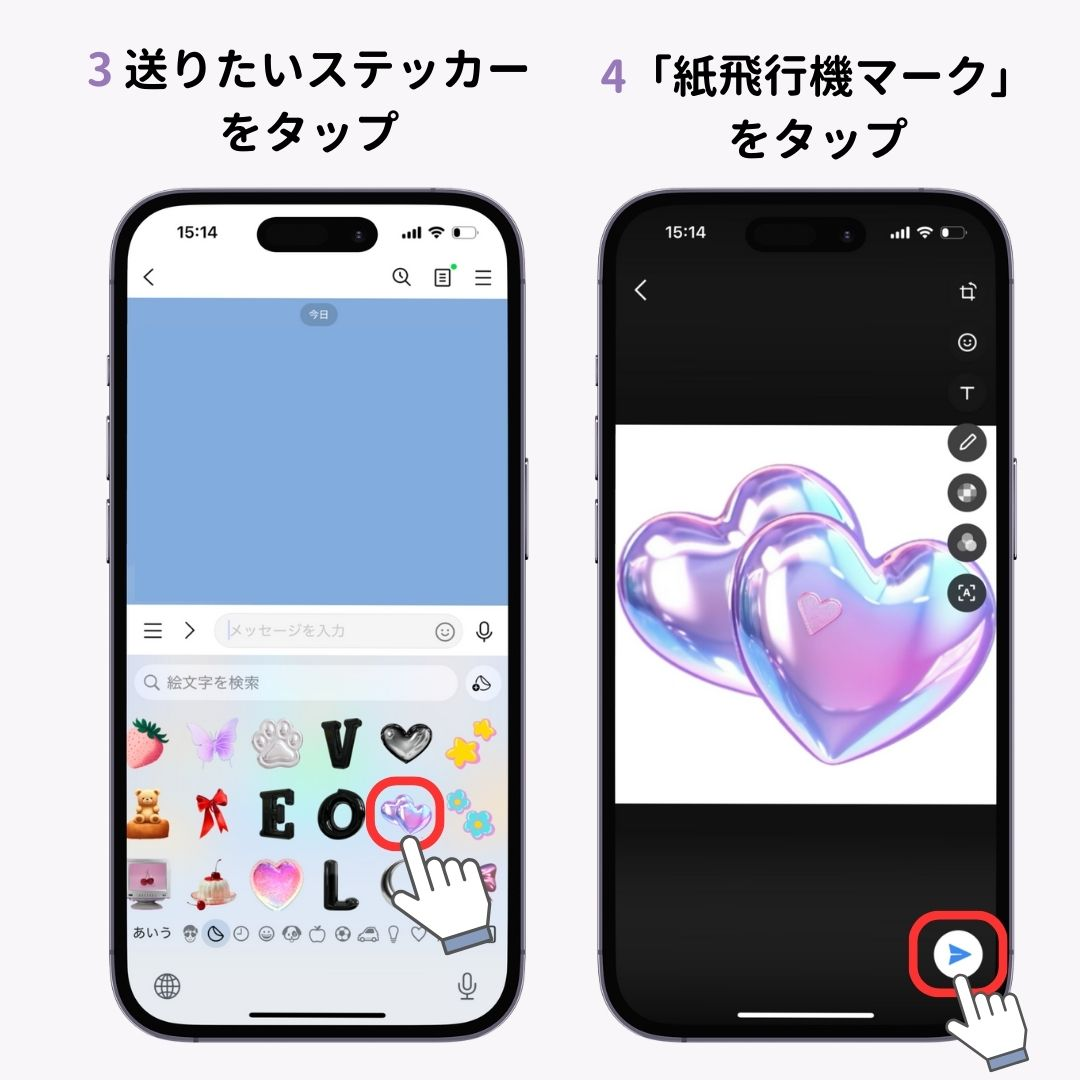
LINEでの送信方法は驚くほど簡単です。トークルームの入力欄をタップしてキーボードを表示させ、絵文字キーボードの左側にあるステッカー一覧から使いたい画像を選択するだけで、通常のスタンプと同様にタイムラインへ直接送信できます。さらに、受信したメッセージの吹き出しの上にステッカーを直接ドラッグ&ドロップして重ね貼りをすれば、感情豊かなオリジナルのリアクションとして相手を喜ばせることができます。
Instagramストーリーでの活用法も見逃せません。ストーリー作成画面を開き、上部のスタンプアイコンから「写真切り抜きステッカー」アイコンを選択するか、キーボードからステッカーをコピー&ペーストするだけで、投稿画面の上に自由に配置可能です。ピンチイン・ピンチアウトで拡大縮小や回転を行い、日常のワンシーンに自作のペットステッカーを散りばめたり、手書き文字と組み合わせたりすることで、他にはない洗練されたコラージュ投稿が数秒で完成します。
【2026年最新】推し活・手帳デコ・スマホケース!写真ステッカーのリアル活用アイデア
写真ステッカーの魅力は、デジタルの画面上だけにとどまりません。透明スマホケースのカスタマイズやアナログな文房具デコレーションなど、リアルなアイテムへの落とし込みがトレンドとなっています。
近年特に熱い支持を集めているのが、「透明スマホケースへの挟み込み」です。切り抜いたお気に入りの写真をコンビニのネットプリントや家庭用モバイルプリンターでシール紙・L判写真用紙に印刷し、クリアケースの内側にレイアウトします。糊で貼り付けずに挟むだけにすれば、本体を汚すことなく、その日の気分や季節イベントに合わせて気軽にデザインを着せ替えられます。
手帳やライフログのデコレーションとしても絶大な威力を発揮します。旅行先のカフェで食べたスイーツや、愛犬のベストショットを小さめのサイズで印刷して切り抜き、日々のスケジュール帳や日記にペタペタと貼るだけで、文字だけのページが一気に鮮やかな思い出アルバムへと変貌します。
さらに推し活の現場では、自作ステッカーを用いたオリジナルグッズ作りが定番化しています。エフェクト機能でキラキラ加工を施した推しの切り抜きステッカーを硬質トレカケースやアクリルプレートに貼り付けたり、コンサートのうちわに配置したりと、世界に一つだけのオリジナル応援アイテムを誰でも手軽に自作できるようになっています。
こだわり派向け!写真ステッカー作成アプリのおすすめと高度な編集テクニック
標準の切り抜き機能だけでも十分実用的ですが、より細かい微調整や文字入れ、複数写真のコラージュを楽しみたい場合は、特化型アプリの併用が有効です。
デザインの自由度を高めたいユーザーに支持されている代表的なアプリが「Canva」です。豊富なフォントやグラフィック素材が揃っており、切り抜いた写真の背後にネオン風の光彩をあしらったり、おしゃれな英字ロゴを組み合わせたりといった本格的なグラフィック加工が直感的に行えます。
また、切り抜きの輪郭をピクセル単位で手動修正したい場合や、複数の写真ステッカーを違和感なく合成したい場合には、「Picsart」や「ibisPaint」が頼りになります。背景の不要な映り込みをきれいに消去し、ブラシツールで手描きのイラストを描き足すことで、市販品顔負けのオリジナルステッカーデータを作成することが可能です。
【写真 ステッカー 使い方】に関するよくある質問(FAQ)
Q1:iPhoneで作った写真ステッカーは、Androidを使っている友達にも送れますか?
A1:問題なく送信可能です。LINEなどのメッセージアプリ上で送信する場合、受信側の端末では通常の画像やスタンプ形式として表示されるため、OSの違いを意識することなくコミュニケーションを楽しめます。
Q2:作成して増えすぎたステッカーを削除したり、順番を並び替えたりできますか?
A2:キーボードのステッカー一覧から簡単に整理できます。不要なステッカーを長押しすると表示される「削除」をタップすれば消去でき、ドラッグ操作でお気に入りのステッカーを使いやすい位置へ並び替えることも可能です。
Q3:デジタルで作った写真ステッカーをリアルなシールとして印刷するおすすめの方法は?
A3:スマートフォンの写真保存機能で背景透過のまま保存した画像を、コンビニのシール紙プリント対応マルチコピー機(ローソン・ファミリーマートなど)や、専用の小型フォトプリンター(Canon iNSPiCなど)を使って印刷するのが最も手軽でおすすめです。
まとめ:2026年の写真ステッカー活用術で毎日のコミュニケーションをもっと楽しく
スマートフォンの長押し操作ひとつで完結する写真ステッカーは、写真のあり方を「ただ眺めて保存するもの」から「日常を豊かに表現する素材」へと大きく変えました。
LINEやInstagramでの何気ないやり取りを個性豊かに演出するもよし、スマホケースや手帳に散りばめてお気に入りの世界観を持ち歩くもよし。難しい技術を必要としない直感的なツールだからこそ、使い手のアイデア次第でその可能性は無限に広がります。まずはカメラロールを開き、お気に入りの1枚を指先で長押ししてみることから、新しいステッカーライフを始めてみてはいかがでしょうか。 (出典: 写真 ステッカー 使い方(Yahoo!ニュース))

情報を整理して届けることが得意なWebディレクター。ユーザー視点に立った記事作成を目指しています。