セーフサーチが勝手にオン?解除できない原因と2026年最新の裏ワザ
Googleや各種検索エンジンを利用している際、突如として検索結果が制限され「セーフサーチがオンになっています」と表示されたり、設定画面のスイッチがグレーアウトして変更できなくなったりするトラブルが報告されています。調べたい情報や画像が意図せず非表示になり、困惑した経験を持つユーザーは少なくありません。
2026年現在、各プラットフォームにおけるセキュリティポリシーの自動適用やネットワーク側のフィルタリング強化が進んだことで、「自分で設定を変えた覚えがないのに勝手にオンになる」という現象が頻発しています。この記事では、設定がロックされる根本的な原因を解き明かすとともに、スマートフォンやPCですぐに実践できる具体的な解除手順と回避の裏ワザを分かりやすく解説します。
📌 【この記事の重要ポイントまとめ】
- 要点1:セーフサーチが勝手にオンになり解除できない主な要因は、Googleアカウントの年齢制限、保護者・組織の管理機能、接続中ネットワークのDNS制限の3つです。
- 要点2:設定がグレーアウトしている場合でも、プライベートDNSの切り替えや別ブラウザの活用、ネットワーク環境の変更によって制限を回避できます。
- 要点3:Googleだけでなく、iPhoneのSafari、Android、Twitter(X)、Bingなど各サービス固有の設定手順を正しく踏むことでスムーズな解決が可能です。
【2026年最新】セーフサーチが勝手にオンになる原因と解除できない理由
普段通りに検索エンジンを使っているだけなのに、なぜか過激ではない通常の画像やニュース記事まで遮断されてしまうことがあります。セーフサーチが勝手にオンになる原因の多くは、ユーザー側の操作ミスではなくシステム側の自動判定や環境の同期によるものです。
セーフサーチが解除できない主な理由は以下の通りです。
- Googleアカウントの登録生年月日の問題:アカウント上の年齢が18歳未満に設定されている場合、システムによって強制的にセーフサーチが「フィルタ」または「ぼかし」に固定されます。
- ブラウザキャッシュやアカウント同期のバグ:複数の端末で同一アカウントにログインしている際、同期エラーによって意図しない設定値が上書きされるケースがあります。
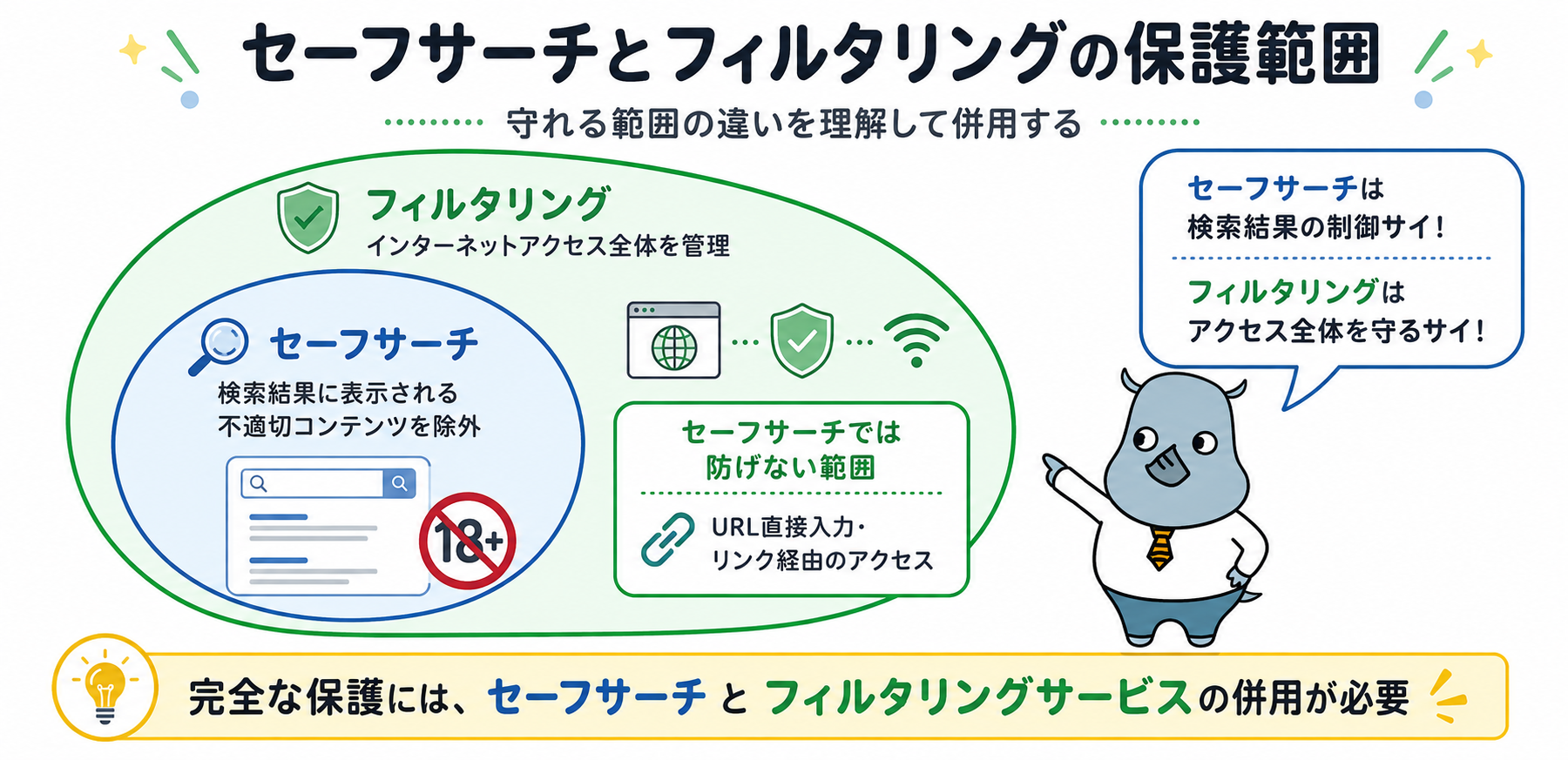
- 公共Wi-Fiや回線プロバイダの安全機能:カフェ、学校、職場のネットワーク、あるいは一部のモバイル通信キャリアでは、回線レベルで不適切なコンテンツを弾く仕様がデフォルトで有効化されています。
まずは自身のアカウント状態や利用環境がこれらの条件に当てはまっていないか確認することが、トラブル解決の第一歩です。
設定がグレーアウトして変更できない!「管理者によって制限」の決定的な正体
設定画面を開いてもスイッチが灰色になり、タップやクリックが受け付けられない状態をセーフサーチのグレーアウト現象と呼びます。画面上に「この設定は管理者によってロックされています」あるいは「ネットワーク管理者によって制限されています」と表示される場合、端末や回線が外部の管理ポリシー下に置かれています。
代表的な管理主体のパターンと対処のアプローチは以下の通りです。
- ファミリーリンクによる保護:保護者向け管理アプリ「Google ファミリーリンク」やお子様向けアカウントが連携されている場合、子ども側の端末からは設定変更が一切行えません。
- 学校・職場のGoogle Workspaceアカウント:組織から支給されたアカウントや端末では、システム管理者がセーフサーチの常時有効化を一括設定しています。この場合、個人の権限で設定を書き換えることは不可能です。
- セキュリティソフトやルーターのペアレンタルコントロール:自宅のWi-Fiルーターや端末内のセキュリティアプリが持つセーフサーチ強制機能が干渉しているパターンも目立ちます。
組織アカウントを利用している場合は個人用アカウントへ切り替え、自宅ルーターの設定に心当たりがある場合は管理画面からコンテンツフィルターの項目を見直す必要があります。
【端末別】Googleセーフサーチ無効化とiPhone・Androidの解除手順
各端末における標準的なセーフサーチ解除手順を整理しました。アカウントやネットワークに制限がかかっていない状態であれば、以下のステップですぐにオフへの切り替えが完了します。
【iPhone / iPad(Safari・Chrome)での解除手順】
- ブラウザでGoogleの検索トップページ(google.co.jp)にアクセスします。
- 左上のメニューアイコン(三本線)または右上のアカウントアイコンから「検索設定」を開きます。
- 「セーフサーチ」の項目を選択し、「オフ」にチェックを入れます。
- 画面下部の「保存」をタップして設定を反映させます。
※iPhone本体の「設定」>「スクリーンタイム」>「コンテンツとプライバシーの制限」がオンになっているとSafari上で強制制限がかかるため、制限を解除するか「Webコンテンツ」を「無制限アクセス」に変更してください。
【Android端末(Googleアプリ・Chrome)での解除手順】
- 「Google」アプリを開き、右上のプロフィールアイコンをタップします。
- 「設定」>「セーフサーチ」の順に進みます。
- 「オフ」を選択して画面を閉じます。
設定を保存しても反映されない場合は、一度ブラウザのCookieと閲覧履歴を削除してから再度ログインを試みてください。
設定を変えずに突破?シークレットモードやWi-Fi・DNSによるセーフサーチ回避の裏ワザ
「アカウントの管理者設定を変更できない」「フリーWi-Fiの制限がきつくて検索できない」という場面で役立つのが、ネットワーク経路や検索プロトコルを一時的に迂回する実践的な裏ワザです。
裏ワザ1:プライベートDNS(DoH)を活用したDNS制限の回避
公共Wi-Fiや一部のプロバイダは、DNSサーバー側で「forcesafesearch.google.com」へのリダイレクトを仕掛けてセーフサーチを強制しています。これを回避するには、端末側のDNS設定を独立した安全なパブリックDNSに変更します。
- Cloudflare DNS:「1.1.1.1」
- Google Public DNS:「8.8.8.8」
Androidなら「設定」>「ネットワークとインターネット」>「プライベートDNS」に「one.one.one.one」を指定し、PCのChromeなら「設定」>「プライバシーとセキュリティ」>「セキュアDNSを使用する」からCloudflare等を選択することで、回線側の強制リダイレクトをすり抜けることが可能です。
裏ワザ2:シークレットモードと別ブラウザの併用
アカウントにログインした状態のシークレットモードでは制限が引き継がれてしまいます。一度完全にログアウトした状態でシークレットウィンドウを開くか、プライバシー保護に特化した「DuckDuckGo」や「Brave」などの独立型ブラウザを経由することで、アカウント起因のロックを回避できます。
Twitter(X)やBingでも見られない?他プラットフォームのセーフサーチ解除設定
検索エンジンの問題はGoogleだけに留まりません。Twitter(X)やMicrosoft Bingでも同様のセーフサーチ機能が備わっており、適切な設定を行わないと画像や投稿が非表示になります。
【Twitter(X)のセンシティブ設定解除】
スマートフォンアプリ版からは設定項目が隠されている場合があるため、Webブラウザ版(x.com)からアクセスするのが確実です。「設定とプライバシー」>「プライバシーと安全」>「表示するコンテンツ」へ進み、「センシティブな内容を含む可能性のあるメディアを表示する」にチェックを入れます。さらに「検索設定」を開き、「センシティブな内容を隠す」のチェックを外せば検索結果のブロックが解除されます。
【Bingのセーフサーチ設定変更】
Bingのトップ画面右上にあるメニュー(三本線)から「セーフサーチ」を選択し、「厳格」「標準」「オフ」の選択肢から「オフ」を指定して保存します。国・地域設定が制限の厳しい地域に設定されているとオフが選択できない場合があるため、その際は地域設定を日本または米国に合わせ直してください。
ファミリーリンク制限を解除・管理者に依存しないための安全な代替アプローチ
保護者管理下にある端末でセーフサーチを解除するには、正攻法として親側のデバイスから制限を緩和してもらう必要があります。
ファミリーリンクでの解除手順は以下の通りです。
- 保護者の端末で「ファミリーリンク」アプリを起動します。
- 該当する子どものアカウントを選択し、「設定の管理」>「Google 検索」をタップします。
- 「セーフサーチ」のトグルスイッチをオフに切り替えます。
アカウントが一定の年齢基準(日本では一般的に13歳以上)に達している場合は、Googleから届く通知に従って「自身によるアカウント管理への移行」を行うことで、ファミリーリンクの監視から完全に独立し、すべての設定を自分自身で自由にコントロールできるようになります。
【セーフサーチ 解除 裏ワザ】に関するよくある質問(FAQ)
Q1:シークレットモードを使ってもセーフサーチがオフになりません。なぜですか?
A1:シークレットモードは端末内の閲覧履歴を残さない機能であり、ネットワーク回線(Wi-Fi)の制限やGoogleアカウントへのログイン状態による制限までは無効化できません。回線自体にフィルタリングがかかっている場合は、モバイルデータ通信への切り替えやプライベートDNSの指定が必要です。
Q2:セーフサーチをオフにして保存しても、再検索すると勝手に「オン」に戻ってしまいます。
A2:ブラウザのCookieが無効化されているか、プライベートブラウズ終了時に設定データが消去されている可能性があります。また、アカウントの同期エラーが原因のこともあるため、一度Googleアカウントからログアウトして再ログインするか、ブラウザのキャッシュをクリアして再設定をお試しください。
Q3:学校や会社のパソコンでセーフサーチを解除する方法はありますか?
A3:組織の管理者がドメイン全体で強制している場合、その端末やアカウント上で解除することはシステム上不可能です。私用の調べ物を行う際は、個人の私有端末および個人回線(テザリング等)を利用してください。
Q4:VPN接続を利用するとセーフサーチの回避はできますか?
A4:有効な手段の一つです。VPNを経由することで、接続先Wi-Fiルーターやプロバイダが設定しているDNSフィルタリングを完全に迂回できます。ただし、Googleアカウント自体に年齢制限がかかっている場合はVPNを使っても解除されないため、アカウント側の設定確認も合わせて行ってください。
まとめ:環境に合わせた最適な設定で快適な検索環境を取り戻そう
セーフサーチが解除できなくなる現象は、アカウントの権限設定、ブラウザの動作不具合、回線側のフィルタリングなど複数の要因が複雑に絡み合って発生します。画面がグレーアウトしているからといって諦める必要はなく、原因を一つずつ切り分けて適切なアプローチを取ることで解決が可能です。
端末単体の設定見直しはもちろん、プライベートDNSの導入や利用ブラウザの使い分けといった回避テクニックを状況に応じて柔軟に活用し、ストレスのない快適なWeb検索環境を整えてみてください。 (出典: セーフサーチ 解除 裏ワザ(Yahoo!ニュース))


SEOライティングとマーケティング戦略の専門家。分かりやすい解説記事で定評があります。