Steamでコントローラーが認識しない?有線・無線の最新対処法まとめ
Steamでお気に入りのゲームを起動した瞬間、コントローラーが一切反応せずカーソルすら動かない――。PCゲーマーなら誰もが一度は直面する厄介なトラブルです。2026年現在、SteamクライアントのアップデートやWindowsの仕様更新に伴い、コントローラーの認識に関する挙動は以前よりも複雑化しています。
原因は単純なケーブルの接触不良から、Steam内部の入力エミュレーション機能の競合、ドライバの不整合まで多岐にわたります。本記事では、有線・無線接続を問わずコントローラーが認識しない決定的な原因を突き止め、PS5(DualSense)、Nintendo Switch Proコントローラー、Xboxコントローラーなど機種別の具体的な解決手順を徹底解説します。
📌 【この記事の重要ポイントまとめ】
- 要点1:Steamでコントローラーが認識しない主因は、「Steam入力」の割り当て競合やOS側のドライバ認識エラーにある。
- 要点2:PS5やSwitchプロコンは、Big Pictureモード設定やBluetoothの再ペアリングを行うことで即座に改善するケースが多い。
- 要点3:ハードウェアの不具合を疑う前に、デバイスマネージャーの確認とSteam個別ゲーム設定の切り替えを試すのが鉄則。
【根本原因を特定】Steamでコントローラーが認識しない・反応しない決定的な理由
ゲームプレイ中にSteamコントローラー反応しないトラブルが発生した場合、問題の所在は「Steamクライアント」「Windows OS」「物理的な接続環境」の3箇所に大別されます。闇雲に再起動を繰り返す前に、まずはどこで認識が途切れているかを切り分ける必要があります。
特に見落としがちなのが、Steam独自のエミュレーション機能である「Steam入力」とゲーム側のネイティブ対応との衝突です。近年のPCゲームはDirectInputやXInput、各種メーカーの独自プロトコルが混在しており、Steam側が過剰に介入することで入力信号が遮断されるパターンが頻発しています。また、バックグラウンドで常駐している外部リマップツールや録画ソフトウェアが、仮想デバイスとしてコントローラーの優先順位を奪ってしまう事例も後を絶ちません。
【基本のリカバリー】Steamコントローラー設定と「Steam入力有効化」の正しい手順
最も手軽かつ効果的な対処法が、Steamクライアント内の基本機能を見直すことです。設定メニューからSteam入力有効化の状態を適切に切り替えるだけで、大半の認識エラーは解消します。
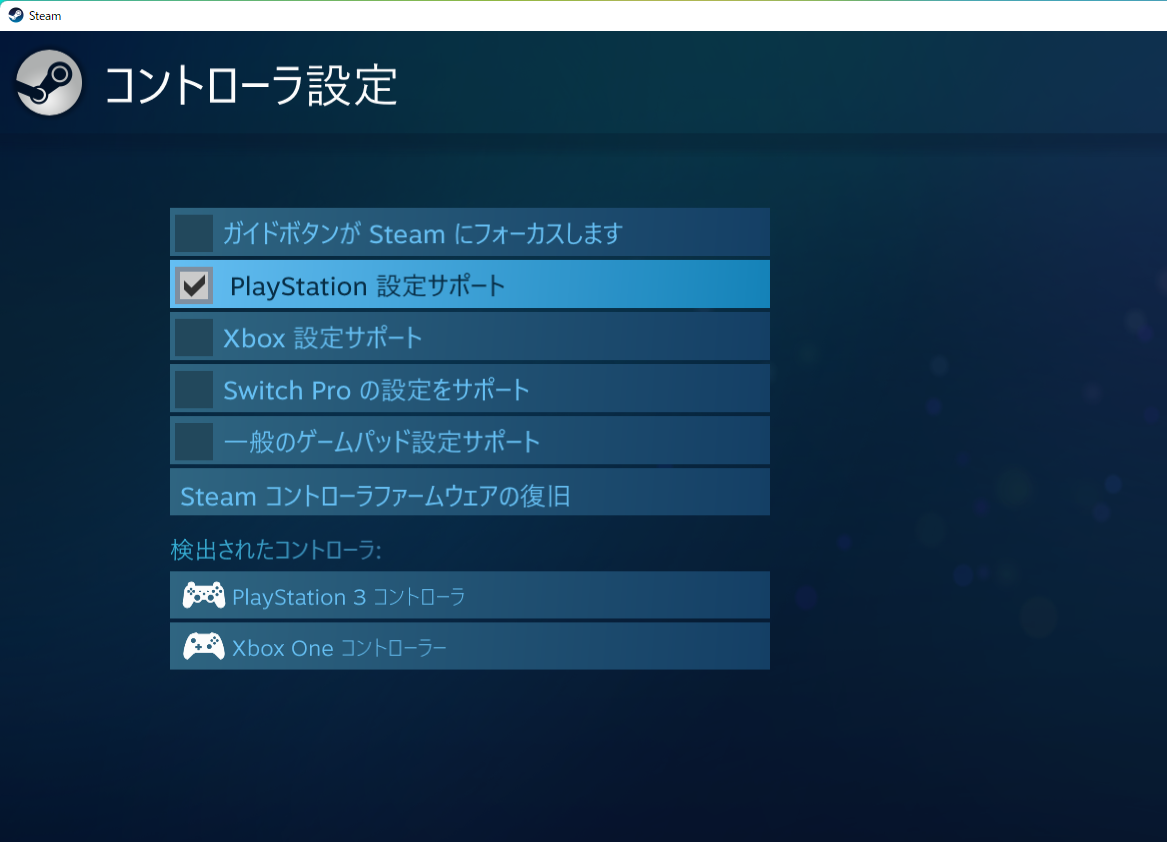
具体的な手順は以下の通りです。まずSteam画面左上の「Steam」メニューから「設定」を開き、「コントローラ」タブを選択します。ここで接続中のコントローラーが正しく検知されているかを確認してください。もし一覧に表示されていない場合は、画面右上のアイコンからBig Pictureモード設定を起動し、大画面インターフェース上でコントローラーの検出テストを実施します。
また、ゲームごとに動作が異なる場合は、ライブラリの対象タイトルを右クリックして「プロパティ」>「コントローラ」と進み、「デフォルト設定を使用する」から「Steam入力を有効にする」または「無効にする」へと手動で変更してみてください。ボタン割り当てが狂っている場合は、同画面からSteamコントローラーレイアウト変更を開き、公式推奨レイアウトを再適用することで正常な操作感が復活します。
【機種別攻略】PS5・Switchプロコン・Xboxコントローラーの個別対処法
使用しているハードウェアによって、認識トラブルのトリガーは大きく異なります。主要な3大コントローラーそれぞれの癖を把握しておきましょう。
PS5コントローラーSteam認識しない場合の多くは、DualSenseのファームウェア未更新やオーディオデバイスとしての誤認識が関係しています。Windows側でスピーカーとして優先認識されてしまうと、操作入力が無効化されることがあります。PC用ファームウェアアップデータを用いてコントローラー本体を最新版に更新し、Steam設定内の「PlayStationコントローラサポート」が有効になっているかを必ず確認してください。
次にSwitchプロコンSteam接続において頻発するのが、Bluetooth通信の途絶とジャイロ機能の誤作動です。Switchプロコンはペアリングボタン(上部の小さなボタン)を長押ししてPCに再登録し、Steam側で「Nintendoボタンレイアウトを使用」のチェックを入れることで安定稼働します。
一方でXboxコントローラーSteam認識しないケースでは、Microsoft純正の「Xboxアクセサリ」アプリ経由でのファームウェア更新が特効薬となります。Windows標準規格であるXInputに対応しているため本来は最もトラブルが少ない機種ですが、OSアップデート直後は通信スタックが破損しやすいため、更新プログラムの適用が欠かせません。
【有線・Bluetooth別】Steam有線接続認識しない・無線接続が切れる時の物理&通信チェック
ソフトウェア設定に問題がないにもかかわらず、Steam有線接続認識しない時は、物理ケーブルとUSBポートの給電能力を疑うべきです。スマートフォン等の充電専用USBケーブルを使用しているとデータ通信が行われません。必ず「データ転送対応」の高品質なケーブルを使用し、PCケース前面のハブではなくマザーボード直結の背面USBポートへ差し込んでください。
SteamコントローラーBluetooth接続を使用している環境では、2.4GHz帯の電波干渉が最大のボトルネックとなります。Wi-Fiルーターやワイヤレスマウスのレシーバーと近接していると、入力遅延や突発的な切断が発生します。Bluetoothアダプタを延長ケーブルで手元に近づけるか、有線接続に切り替えて挙動を比較するのが確実です。
【深層修復】デバイスマネージャー警告の解除とコントローラードライバ再インストール
OSレベルでハードウェアが正しく認識されていない場合、Windowsのシステム管理画面から根本的な修復を行う必要があります。
スタートボタンを右クリックして「デバイスマネージャー」を開きます。「ヒューマン インターフェイス デバイス(HID)」または「ユニバーサル シリアル バス コントローラー」のツリーを展開し、黄色い「!」マークの付いたデバイスマネージャー警告が出ていないか確認してください。
警告アイコンが表示されている、あるいは接続しているはずのデバイスが見当たらない場合は、該当項目を右クリックして「デバイスのアンインストール」を実行します。PCを再起動した上でコントローラーを再接続すれば、自動的にコントローラードライバ再インストールが実行され、破損した設定ファイルがクリーンな状態へと復元されます。
【2026年最新対処法まとめ】ゲームごとに認識しない場合の最終チェックリスト
特定のゲームタイトルでのみコントローラーが動かないというトラブルは、ゲーム内オプションとSteam側の多重制御によって引き起こされます。2026年最新対処法まとめとして、プレイ開始前に以下のチェックフローを順に実行してください。
まず、ゲーム内オプションの「入力デバイス設定」が「キーボード/マウス専用」に固定されていないかを確認します。次に、DiscordやGeForce Experience、各種配信ツールの「オーバーレイ機能」を一時的に無効化してください。オーバーレイのフック処理がコントローラーのフォーカスを奪っているケースが非常に多いためです。それでも解決しない場合は、Steamクライアントの管理者権限実行を試し、OSからのアクセス権限を強化することで入力の通り道を確保できます。
【Steamコントローラーが認識しない問題】に関するよくある質問(FAQ)
Q1:Steamのメニューでは動くのに、ゲームを起動するとコントローラーが一切反応しません。
A1:ゲーム側がSteam入力に対応しきれていない可能性があります。Steamライブラリでゲームを右クリックし、「プロパティ」>「コントローラ」から設定を「Steam入力を無効にする」へ変更して直接入力を試すか、逆に「有効にする」へ強制変更してみてください。
Q2:PS5のDualSenseを繋ぐとPCの音が消えてしまうのはなぜですか?
A2:Windowsがコントローラー内部のスピーカーをデフォルトの出力先として自動認識してしまうためです。Windowsの「設定」>「システム」>「サウンド」から、出力デバイスを普段使用しているスピーカーやヘッドセットへ手動で戻してください。
Q3:Bluetoothで接続したコントローラーの入力遅延がひどく、時々切断されます。
A3:PC内蔵Bluetoothのアンテナ未接続や、USB 3.0機器から発生するノイズ干渉が主な原因です。マザーボード付属の外付けWi-Fi/Bluetoothアンテナを取り付けるか、USB延長ケーブルを用いてBluetoothレシーバーをコントローラーの近くに配置してください。
まとめ:設定の盲点を見直して快適なゲーム環境を取り戻そう
Steamでコントローラーが認識しない問題は、一見すると複雑な不具合に見えますが、大半は「Steam入力の設定切り替え」「ドライバの再適用」「USB/Bluetooth接続環境の最適化」という基本ステップで解決可能です。
特に近年はハードウェアごとの機能拡張が進んだことで、OSとSteam側の設定が衝突しやすくなっています。まずは接続の物理チェックから始め、Big Pictureモードでの検出確認、そして個別プロパティの調整へと段階的にアプローチしていきましょう。正しい手順を踏むことで、ストレスのない快適なPCゲーム環境を素早く取り戻すことができます。 (出典: steam コントローラー 認識 しない(Yahoo!ニュース))
毎日更新されるトレンド情報を分析・発信中。役立つ裏技やおすすめ情報を分かりやすく紹介します。