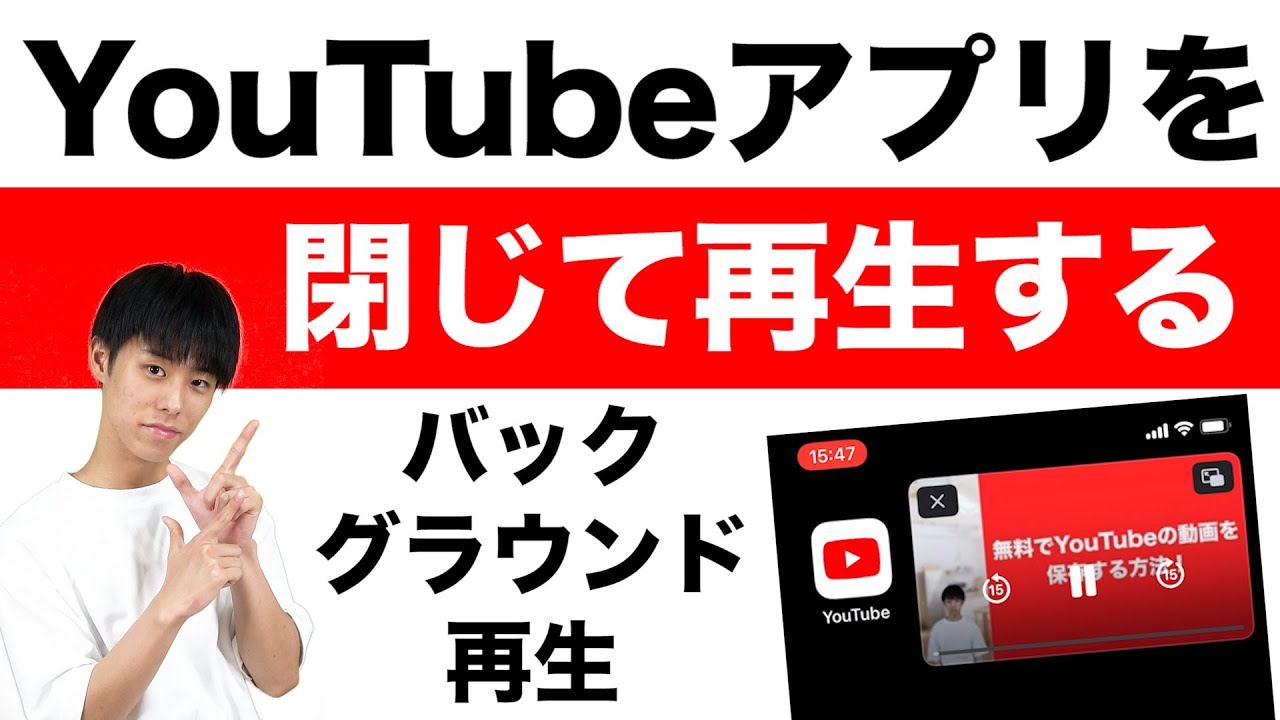
YouTubeを閉じても再生する裏ワザ!無料で画面オフ再生する全手順
音楽の作業用BGMや長尺の解説動画、ラジオ感覚で楽しむポッドキャストなど、日々の情報収集にYouTubeは欠かせない存在です。しかし、移動中や作業中に「画面をオフにして音声だけを聴きたい」「LINEを返信しながら音声を流し続けたい」と思っても、アプリを最小化したりスリープ状態にしたりした瞬間に音がプツリと途切れてしまい、もどかしい思いをした経験がある方は多いはずです。
月額制の公式有料プランに加入すれば解決するものの、毎月の固定費を抑えつつ手軽にバックグラウンド再生を楽しみたいのが本音でしょう。現在、スマートフォンの標準機能や特定の無料ブラウザアプリを上手に活用することで、課金なしでも快適に画面オフ再生やピクチャーインピクチャー(PiP)を実現するテクニックが存在します。iPhoneおよびAndroidそれぞれの最新環境に合わせた具体的な実践手順と、つまずきやすいポイントの回避策を余すところなく解説します。
📌 【この記事の重要ポイントまとめ】
- 要点1:公式アプリで画面を閉じると再生が停止するのは、バックグラウンド再生が有料プラン(YouTube Premium)限定機能として設計されているため。
- 要点2:iPhoneのSafariやAndroidのChromeで「PC版サイト」を表示させるか、Braveブラウザのバックグラウンド機能を有効化すれば、無料のまま画面オフ再生が可能。
- 要点3:画面を閉じた直後に一時停止した場合は、コントロールセンターや通知バーの再生ボタンを押すだけでスムーズに音声のみの再生が再開できる。
なぜ止まる?YouTubeを閉じると再生が停止する仕組みと公式仕様
スマートフォンでYouTubeアプリを利用中、ホーム画面に戻ったり端末の電源ボタンを押して画面をロックしたりすると、即座に動画の再生がストップします。これは端末の不具合やバグではなく、YouTube側の明確なサービス設計によるものです。
YouTubeの運営元であるGoogleは、音声のみのバックグラウンド再生や広告非表示、動画の一時保存といった利便性の高い機能を、有料サブスクリプション「YouTube Premium」の専売機能として位置付けています。そのため、無料会員が利用する公式モバイルアプリには、アプリから離脱した際や画面がスリープ状態に入った瞬間に自動でストリーミングを遮断する厳格な制限が組み込まれています。
つまり、公式アプリ単体の基本設定をいくらいじっても、無料でバックグラウンド再生を有効化することはできません。そこで重要になるのが、公式アプリの枠組みにとらわれず、スマートフォンのWebブラウザ機能やマルチタスク機能を活用したアプローチです。
【iPhone版】無料で画面を閉じても再生する決定的な裏ワザと設定手順
iPhoneユーザーの場合、標準搭載されているWebブラウザ「Safari」を活用することで、特別な外部ツールを購入することなくバックグラウンド再生やロック画面での音声再生が可能です。公式アプリを経由せず、Safariのブラウザ上でYouTubeを開くのが最大のポイントになります。
具体的な手順は以下の通りです。
1. Safariを起動し、YouTubeのWebサイト(youtube.com)へアクセスします。
2. アドレスバーの左端にある「ぁあ」または「AA」アイコンをタップし、メニューから「デスクトップ用Webサイトを表示」を選択します。
3. 画面がパソコン向けの表示に切り替わったら、聴きたい動画を再生して全画面表示にします。
4. そのままiPhoneのホーム画面に戻ります(この時点で一旦音声が停止します)。
5. 画面右上から下へスワイプして「コントロールセンター」を開き、メディア再生ウィジェットの再生ボタン(▶)をタップします。
この操作を行うことで、ホーム画面に戻っても、あるいは電源ボタンを押して画面を完全に消灯(ロック状態)にしても、音声が途切れずに流れ続けます。散歩中や通勤電車の中でポケットに端末を入れたままラジオ感覚で動画を聴き流したい場面で絶大な威力を発揮します。
また、iOSの設定(「一般」>「ピクチャーインピクチャー」)で「PiPを自動開始」をオンにしておけば、動画全画面表示から上にスワイプするだけで、画面の隅に小さな小窓を表示させるピクチャーインピクチャー再生もシームレスに行えます。
【Android版】Chromeを活用して画面オフ&バックグラウンド再生する手順
Androidスマートフォンをお使いの場合も、標準的なブラウザである「Google Chrome」の設定を少し変更するだけで、画面を閉じても再生し続ける環境を簡単に構築できます。
設定と再生の手順は次の流れで進めます。
1. Google Chromeアプリを開き、YouTube公式サイトにアクセスします。
2. 画面右上にあるメニューアイコン(縦の3点リーダー)をタップします。
3. メニュー一覧の中から「PC版サイト」にチェックを入れます。
4. 目的の動画を再生開始し、ホーム画面に戻ります。
5. 一度音声が止まったら、画面上部から下へスワイプして「通知シェード(通知バー)」を引き出します。
6. Chromeのメディアコントロールパネルが表示されているため、再生ボタンをタップします。
これで通知バー経由でバックグラウンド再生が継続され、他のアプリを操作したり端末をスリープ状態にしたりしても音声が止まりません。Android特有のバッテリー最適化機能によってChromeが強制終了してしまう場合は、端末の「設定」>「アプリ」>「Chrome」>「バッテリー」の項目を「制限なし」に設定しておくと、長時間の動画でも安定して再生が維持されます。
YouTube Premiumの無料代替に?Braveブラウザを使った最も手軽な解決策
「SafariやChromeで毎回PC版サイトに切り替えるのが面倒」「コントロールセンターから再生ボタンを押し直す手間を省きたい」という方に最適な選択肢が、プライバシー保護に特化した無料ブラウザアプリ「Brave(ブレイブ)」の導入です。
Braveは標準機能として強力な広告ブロック機能と、バックグラウンド再生機能を兼ね備えており、初期設定を一度済ませるだけで公式アプリに近い快適な操作性を手に入れられます。
【Braveでの設定手順(iOS / Android共通)】
・アプリ内の「設定」メニューを開きます。
・「音声と動画」または「メディア」設定項目内にある「バックグラウンド再生を有効にする」をオンに切り替えます。
・アプリを再起動し、Brave内でYouTube動画を再生します。
この設定を完了しておけば、動画を再生した状態でホーム画面に戻ったり端末をロックしたりしても、音声が途切れることなくそのまま流れ続けます。コントロールセンターから手動で再開させる必要すらなく、YouTube Premiumの代替手段として多くのヘビーユーザーに選ばれている堅牢な方法です。
突然閉じると止まるトラブルへの対処法と2026年最新チェックリスト
「手順通りに設定したのに、画面を閉じるとどうしても音が止まってしまう」というトラブルに直面した際は、OSの仕様変更やキャッシュの蓄積が原因になっているケースが大半です。つまずきやすい原因と具体的な対処法を整理しました。
1. アプリへの自動リダイレクトを回避する
ブラウザでYouTubeのリンクをタップした際、勝手に公式アプリが立ち上がってしまうとバックグラウンド再生は機能しません。リンクを長押しして「新規タブで開く」を選択するか、ブラウザのアドレスバーに直接URLを入力して開くようにしてください。
2. ブラウザのキャッシュとCookieをクリアする
ブラウザ内に古いデータやエラーログが溜まっていると、メディアコントロールの連携がうまく機能しない場合があります。定期的にブラウザの履歴やキャッシュを削除し、端末を再起動することで動作が劇的に改善します。
3. 低電力モードや省電力設定を一時解除する
スマートフォンの「低電力モード」が有効になっていると、バックグラウンドでの通信や音声処理がOSによって自動制御され、数分で再生が停止することがあります。長時間の再生を行いたいときは、省電力機能をオフにしておくのが安全です。
【YouTubeを閉じても再生する方法】に関するよくある質問(FAQ)
Q1:公式アプリのまま完全無料でバックグラウンド再生を行う裏ワザはありませんか?
A1:現在のYouTube公式アプリの仕様上、無料プランのアカウントでアプリ単体でのバックグラウンド再生を行う公式な裏ワザは存在しません。画面を閉じても再生を続けたい場合は、SafariやChromeなどのブラウザでPC版表示を利用するか、Braveブラウザのようなバックグラウンド対応アプリを経由するのが最も確実な手段です。
Q2:ブラウザで画面オフ再生をしていると通信量は動画再生時と同じくらい消費されますか?
A2:ブラウザ経由で再生している場合、画面が消灯していても裏側では映像データを含めたストリーミングが行われているケースがあります。通信量をできる限り節約したい場合は、動画の画質設定を手動で「144p」や「240p」などの最低画質に落としてから画面を閉じることで、ギガの消費を大幅に削減できます。
Q3:ピクチャーインピクチャー(PiP)の小窓が消えてしまうのですが原因は何ですか?
A3:端末側のPiP設定が無効になっているか、ブラウザの全画面表示が解除されていない可能性があります。iPhoneの場合は「設定」>「一般」>「ピクチャーインピクチャー」がオンになっているか確認し、動画を一度フルスクリーンにしてからホーム画面に戻るジェスチャーを行ってください。
まとめ:自分に合った視聴スタイルで快適なBGMライフを
YouTubeの動画を閉じても再生し続けるテクニックは、通勤・通学時間のスキルアップ学習や家事中のBGM再生など、スマートフォンの活用の幅を大きく広げてくれます。
手軽さを最優先するならBraveブラウザのバックグラウンド設定、追加アプリを入れたくない場合はSafariやChromeのPC版表示と、自身の利用環境や好みに合わせて最適な手法を選んでみてください。日々の視聴スタイルをスマートにアップデートし、ストレスのない音声コンテンツ体験を楽しみましょう。 (出典: youtube 閉じ て も 再生(Yahoo!ニュース))

Webメディアの編集およびコンテンツ作成に従事。正確で質の高い情報発信を心掛けています。