2026最新|PCスペック確認方法!CPUやグラボの性能を一瞬見抜く
「新しく発売された話題のPCゲームをプレイしたい」「動画編集ソフトや生成AIツールが急に重くなった」――そんなとき、真っ先に突き当たる壁がお使いのパソコンの処理性能、すなわち基本スペックの把握です。日頃からPCを使い込んでいる人であっても、自身の搭載パーツの型番やメモリ容量、グラフィック性能の限界まで即答できるケースは意外なほど多くありません。
現在利用しているマシンが要求スペックを満たしているのか、動作遅延の原因がどこにあるのかを切り分けるには、OS標準の診断機能を活用した素早いチェックが不可欠です。本稿では、Windows 11/10およびMacにおける主要パーツの一括確認手順から、ゲーミング適性を見極める詳細診断ツールの呼び出し方まで、2026年の最新環境に即して体系的に解説します。
📌 【この記事の重要ポイントまとめ】
- 要点1:Windowsは「Ctrl + Shift + Esc」のショートカットによるタスクマネージャー、Macは左上リンゴマークの「このMacについて」から主要パーツの性能が数秒で確認可能。
- 要点2:ゲームの動作判定やグラフィックボード(GPU)の型番・VRAM容量の特定には、DirectX診断ツール「dxdiag」や「msinfo32」を活用するのが最も確実。
- 要点3:マシンの動作が重い場合は、タスクマネージャーの負荷率とSSDの空き容量を照合することで、メモリ不足かストレージ逼迫かを即座に特定できる。
【基本編】初心者でも3秒!Windows11&Windows10のスペック確認方法とショートカットキー
日常的な作業やアプリの動作要件を調べる程度であれば、専用ソフトを別途インストールする必要は一切ありません。Windows環境におけるパソコンの性能の調べ方として初心者に最も推奨されるのが、OS標準のショートカットキーを用いた確認手順です。
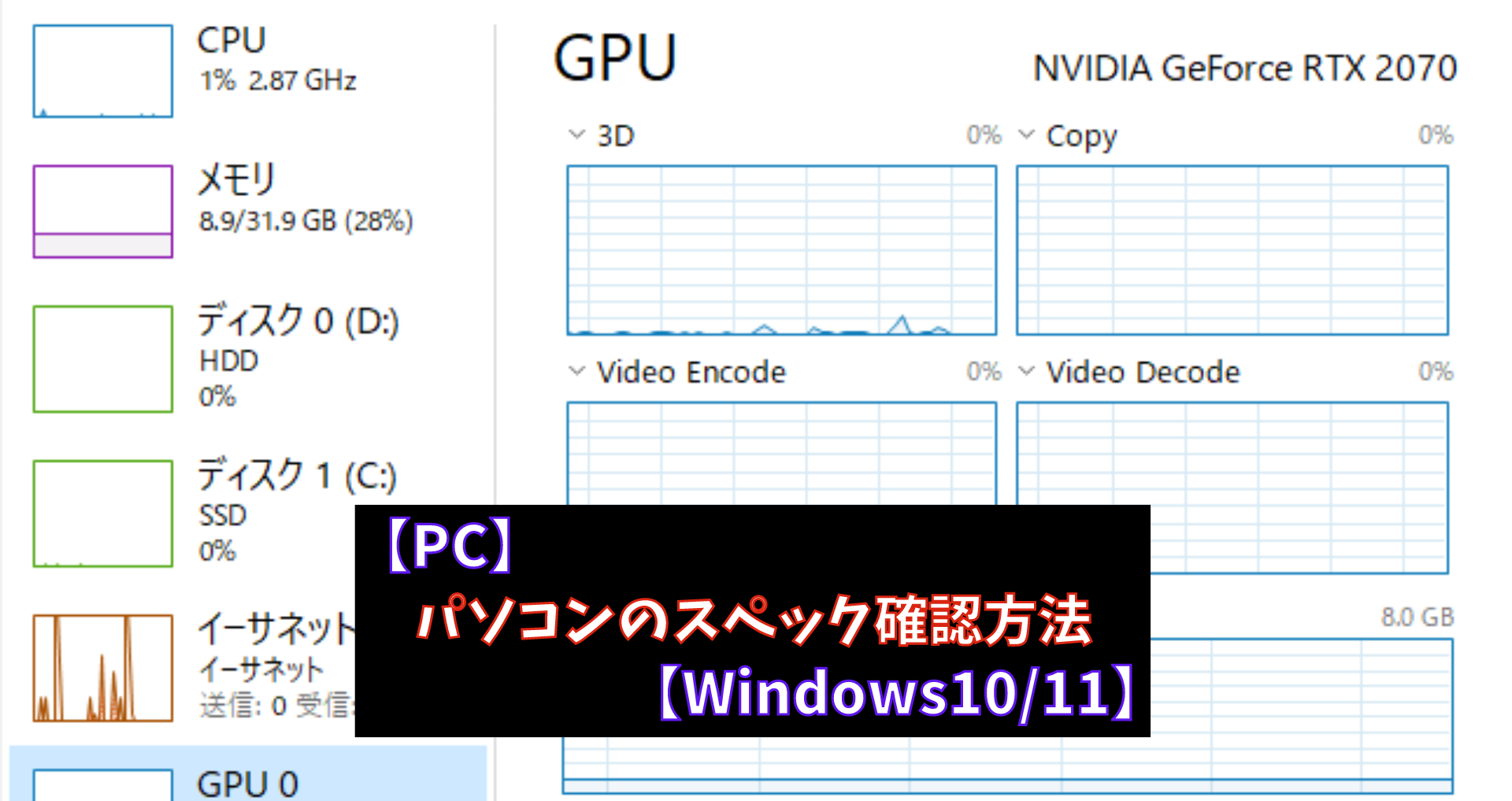
最も手軽で視覚的にわかりやすいのが、キーボードの「Ctrl + Shift + Esc」を同時押しして「タスクマネージャー」を起動する方法です。画面が開いたら左側メニュー(Windows 10の場合は上部タブ)の「パフォーマンス」を選択するだけで、現在のCPUやメモリの容量確認はもちろん、ディスクの稼働状況やGPUの型番までひと目でチェックできます。
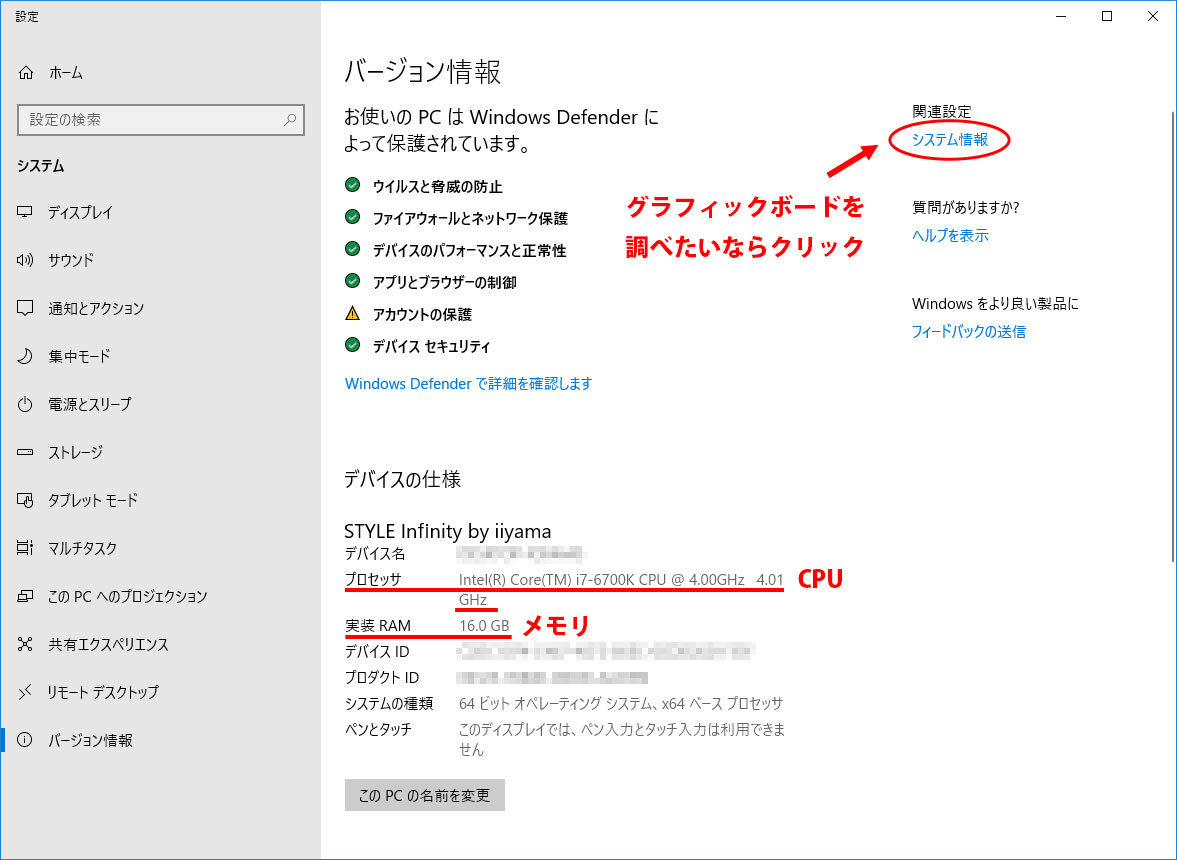
また、マシンのOSエディションやシステム全体の基本構成を一覧したい場合は、「Windowsキー + Pause/Break」(または「Windowsキー + I」で設定を開き「システム」>「バージョン情報」)を押すルートが最短です。Windows11のパソコンスペック確認画面では、プロセッサの正式型番や実装RAM容量、システムの種類(64ビット)がすっきりと整理されて表示されます。従来のWindows10でのスペックの見方と配置に若干の違いはあるものの、いずれも数回のキー操作だけで迷わず到達可能です。
【詳細調査】グラボや型番まで完全網羅!DirectX診断ツール(dxdiag)とシステム情報(msinfo32)の活用術
3Dグラフィックスを多用するゲームやCADソフトの要求仕様を確認する場合、設定画面の簡易表示だけではVRAM(ビデオメモリ)の割り当て量やドライバの詳細バージョンまで把握しきれない場面があります。そこで活用したいのが、Windowsに古くから組み込まれている高機能な診断コマンドです。
キーボードの「Windowsキー + R」を押し、「ファイル名を指定して実行」ウィンドウに「dxdiag」と入力してEnterを押すと、DirectX診断ツールが立ち上がります。このツールは特にグラフィックボード(GPU)の確認において絶大な威力を発揮します。「ディスプレイ」タブを開くことで、搭載されているチップ名(例:NVIDIA GeForce RTXシリーズ、AMD Radeonシリーズ、Intel Arcなど)や、専用ビデオメモリの正確な容量が一目瞭然になります。
さらにハードウェア全体の詳細な構成表が必要な場合は、同様に「ファイル名を指定して実行」から「msinfo32」を実行してシステム情報を呼び出します。マザーボード(ベースボード)の型番、BIOSのバージョン、仮想化ベースのセキュリティ稼働状況まで階層構造で出力されるため、将来的なパーツ増設やトラブルシューティング時のログ取得にも最適です。
【Mac編】Apple Silicon時代のMacスペック確認手順とストレージ・メモリの見方
近年のMac(M1/M2/M3/M4シリーズなどのApple Silicon搭載機およびIntel Mac)におけるMacのスペック確認方法は、直感的かつシンプルに設計されています。
画面左上の「Appleメニュー(リンゴのマーク)」をクリックし、「このMacについて」を選択するのが基本の流れです。表示されるダイアログ上で、チップの名称(CPU・GPUコア数)、統合メモリ(ユニファイドメモリ)の容量、シリアル番号、macOSのバージョンが瞬時に把握できます。より詳しいパーツ構成を調べたい場合は、同画面内の「詳細情報」をクリックして「システム設定」内のバージョン情報画面へ進み、最下部にある「システムレポート」を開くことで、ハードウェア各部のバス仕様や電源状態まで網羅されたリストを閲覧できます。
また、SSDの空き容量確認については「システム設定」>「一般」>「ストレージ」からカテゴリ別の消費内訳を確認可能です。さらにリアルタイムの負荷状況を監視したい場合は、「Spotlight検索(Command + Space)」から「アクティビティモニタ」を起動すれば、メモリプレッシャーやCPU使用率を細かくトラッキングできます。
【パーツ別】CPU・メモリ・グラフィックボード・ストレージの見極め方と2026年推奨基準
各診断ツールで英数字の型番を確認できても、その数値が現在の基準でどれほどの水準にあるのかが分からなければ意味がありません。主要4パーツの役割と、現在の一般的な作業における目安を整理しておきましょう。
1. CPU(中央処理装置):PCの頭脳にあたる中核パーツです。Intel製の「Core i5 / i7 / Core Ultra」やAMD製の「Ryzen 5 / 7」といったブランド名に加え、世代を示す番号(例:Core Ultra 7 155H、Ryzen 7 8700Gなど)を確認します。一般的なオフィスワークであれば6コア以上、動画書き出しやマルチタスクを重視するなら8コア/16スレッド以上がひとつの基準となります。
2. メモリ(RAM):作業領域の広さを示すパーツです。2026年現在の利用環境においては、一般的なビジネス用途であっても16GBが事実上のスタンダードとなっています。8GB構成では複数のブラウザタブやビジネスチャット、オフィスソフトを同時起動しただけでスワップが発生し、動作低下を招くケースが目立ちます。クリエイティブ用途やゲームプレイには32GB以上が推奨されます。
3. グラフィックボード(GPU):映像描画やAI演算を専門に受け持つパーツです。CPU内蔵型(Intel GraphicsやRadeon Graphics)は省電力で日常利用に十分ですが、高負荷な3D処理には独立した専用GPU(GeForce RTX 4060以上など)が求められます。
4. ストレージ(SSD / HDD):OSやアプリを保存する記憶装置です。従来のHDDやSATA接続SSDに比べ、現在の主流であるNVMe接続のM.2 SSDは圧倒的な読み書き速度を誇ります。動作の快適性を保つためには、SSDやHDDのストレージ空き容量として総容量の少なくとも15〜20%以上の空きを維持することが推奨されます。
【目的別】最新ゲームや動画編集に足りている?ゲーミングPC推奨スペックと動作が重い原因の特定法
「パソコンの動作が極端に重い」「購入を検討しているタイトルが動くか不安」という場面では、静的なスペック確認に加え、実負荷時の挙動チェックが極めて有効な診断手段になります。
ゲーミングPCの推奨スペック確認を行う際は、まずプレイしたいタイトルの公式ページに記載されている「必要動作環境」ではなく「推奨動作環境」をベースに比較することが鉄則です。多くの3Dゲームタイトルにおいて、フレームレートの低下やカクつきを防ぐためには、CPU性能以上にGPUのグレードおよびVRAM容量(8GB以上推奨)が直結します。
マシンが突然重くなる根本原因を突き止めるには、該当のゲームや重いアプリケーションを立ち上げた状態でタスクマネージャーのパフォーマンス確認を行ってください。「CPU」「メモリ」「ディスク」「GPU」の各項目の中で、使用率が常に100%近くに張り付いている項目が存在すれば、そこが明確なボトルネックです。
メモリが上限に達していれば物理メモリの増設が必要であり、ディスク使用率が100%のまま低下しない場合は、旧型HDDの経年劣化やSSDの空き容量枯渇によるキャッシュ低下が疑われます。原因をパーツ単位で特定できれば、無駄な出費を避け、的確なパーツ交換や設定変更だけで快適さを取り戻せます。
【パソコン スペック 確認 方法】に関するよくある質問(FAQ)
Q1:ゲームの要求スペックに書かれている「VRAM」とは何ですか?通常のメモリと何が違いますか?
A1:VRAM(ビデオRAM)は、グラフィックボード専用の超高速な作業用メモリです。通常のメインメモリ(RAM)とは独立しており、高解像度のテクスチャや3D空間の描画データを保持するために使われます。「dxdiag」の「ディスプレイ」タブ内にある「表示メモリ(VRAM)」の項目で正確な容量を確認できます。
Q2:PCの空き容量が十分にあるのに動作が遅い場合、どこを疑うべきですか?
A2:メインメモリの不足、あるいはCPUのサーマルスロットリング(熱暴走防止のための自動性能制限)が発生している可能性が高いです。タスクマネージャーでメモリ使用率が80%を超えていないか確認するとともに、吸気口にホコリが詰まってファンが過剰回転していないかを点検してください。
Q3:自分のパソコンに専用のグラフィックボード(GPU)が載っているか見分ける方法は?
A3:タスクマネージャーの「パフォーマンス」タブを開き、左側一覧の最下部に「GPU 0」「GPU 1」などと表示されているかを確認してください。名前に「NVIDIA GeForce」や「AMD Radeon RX」などの表記があれば独立した専用GPUが搭載されています。「Intel UHD Graphics」などの表記のみの場合はCPU内蔵型グラフィックスです。
まとめ:愛機のスペックを正確に把握して快適なPCライフを
パソコンのスペック確認は、高度な知識を持つエンジニアだけのものではなく、日常のトラブル回避や適切なソフトウェア選びに欠かせない基本スキルです。OS標準のショートカットや診断コマンドを活用すれば、わずか数秒で現状のハードウェア構成を完全に把握できます。
動作の重さに悩まされた際も、闇雲にPC本体の買い替えを決断する前に、まずはタスクマネージャーやDirectX診断ツールでボトルの所在を突き止めてみてください。自身の愛機の現在地を正しく知ることが、快適なデジタル作業環境を最も賢く維持するための第一歩となります。 (出典: パソコン スペック 確認 方法(Yahoo!ニュース))

Webメディアの編集およびコンテンツ作成に従事。正確で質の高い情報発信を心掛けています。