「iPhoneは使用できません」が出たら?PCなし解除法と最新復旧手順
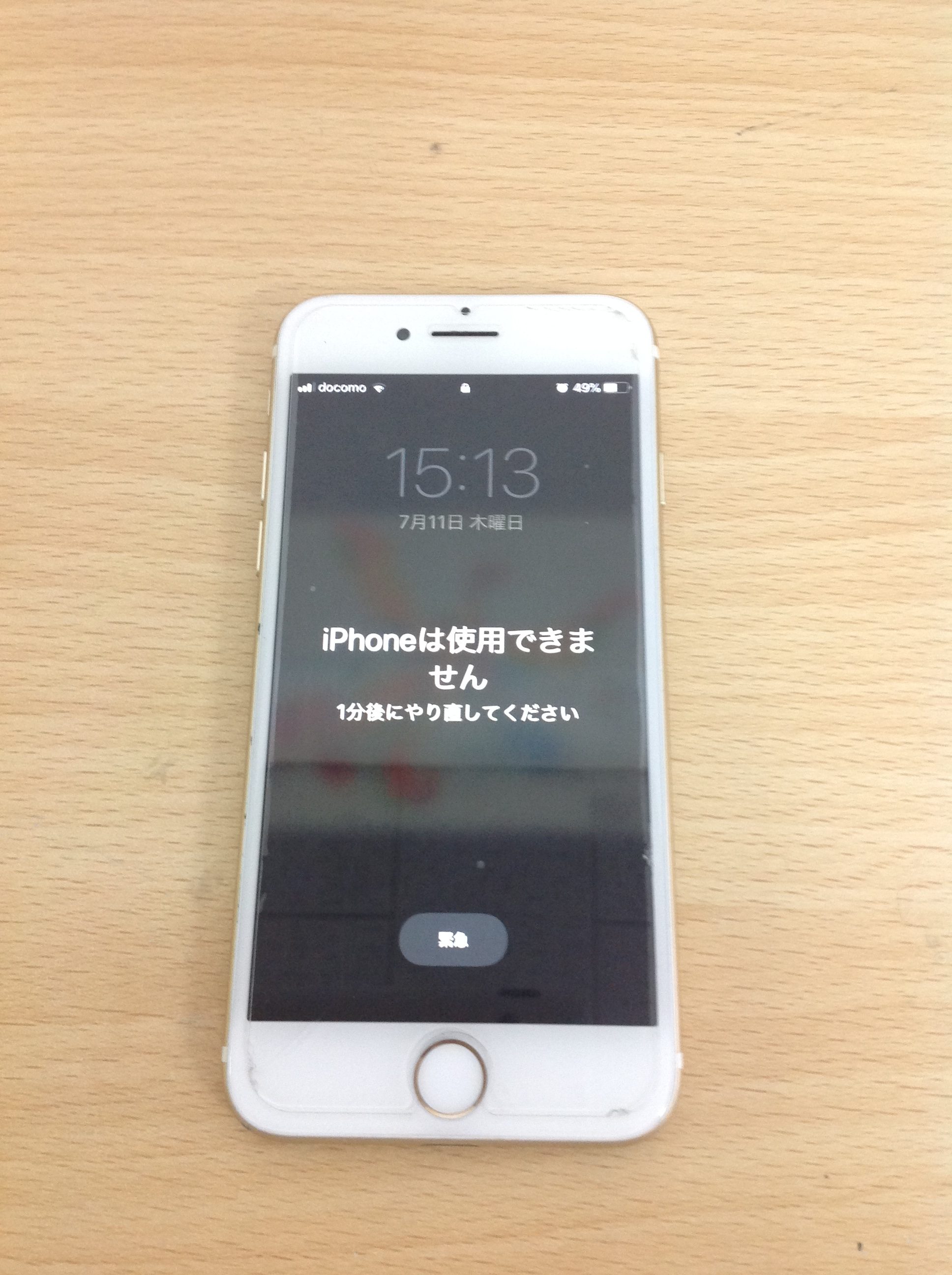
iPhoneの画面に突如表示される「iPhoneは使用できません」や「セキュリティロックアウト」の警告。画面ロックを解除しようとパスコードを何度も打ち間違えたり、ポケット内での誤作動(ゴーストタッチ)が起きたりしたことで、端末が完全に操作を受け付けなくなるトラブルが多発しています。
突然スマートフォンが使えなくなるとパニックに陥りがちですが、正しい手順を踏めば端末を再び使える状態へ復旧させることが可能です。今回は、ロックがかかる仕組みや放置した場合の挙動、そしてパソコンを使わずに端末単体で初期化・復元する最新の解決策を分かりやすく解説します。
📌 【この記事の重要ポイントまとめ】
- 要点1:パスコードを連続で間違えると段階的にロックされ、最終的に完全ロック状態(初期化必須)になる。
- 要点2:iOSの最新機能により、パソコンが手元になくてもApple IDとWi-Fi通信環境があれば端末単体で初期化・リセットが可能。
- 要点3:初期化後はiCloudやパソコンのバックアップからデータを復元できるため、慌てず適切な手順を選択することが最重要。
【原因と仕組み】パスコード連続失敗で画面ロックがかかる理由と放置のリスク
iPhoneに「iPhoneは使用できません」または「セキュリティロックアウト」と表示される最大の原因は、パスコード連続失敗による画面ロックの自動保護機能です。Apple製品は強固なセキュリティ設計が施されており、第三者による不正アクセスや総当たり攻撃を防ぐため、誤入力の回数に応じてペナルティ時間が増加します。
入力ミスの回数に応じたロックの段階は以下の通りです。
- 6回連続失敗:1分間使用不可
- 7回連続失敗:5分間使用不可
- 8回連続失敗:15分間使用不可
- 9回連続失敗:1時間使用不可
- 10回連続失敗:「iPhoneは使用できません iTunesに接続」または完全な「セキュリティロックアウト」となり永久ロック
「しばらく放置しておけば自然に直るのではないか」と考える方もいますが、「iPhoneは使用できません」と表示されたまま放置しても、設定された待機時間が経過するだけでロック自体が解除されることはありません。完全ロック状態に達した場合は、どれだけ待っても初期化を行わない限り端末を再利用することは不可能です。
【PC不要】iPhone単体で初期化・セキュリティロックアウトを解除する最新手順
以前はパソコン接続が必須だった画面ロックの解除ですが、現在は手元にパソコンがなくても、条件が揃っていればiPhone単体でリセットが完了します。このiPhone初期化をパソコンなしで行う方法は、出先でトラブルに見舞われた際にも非常に有効です。
端末単体で初期化を実行するための前提条件は以下の3点です。
- iOS 15.2以降がインストールされていること
- iPhoneがWi-Fiまたはモバイルデータ通信に接続されていること
- 端末に設定していたApple ID(Apple Account)のパスワードを把握していること
画面右下に表示される「iPhoneを消去」または「パスコードをお忘れですか?」をタップし、案内画面に従って進みます。Apple IDのパスワードを入力するとサインアウトが実行され、端末内の全データとともにパスコードが消去されます。処理が完了すると工場出荷時の「こんにちは」画面に戻るため、初期設定を進めてバックアップから復元を行いましょう。
【パソコンを使う場合】リカバリーモードへの突入とiTunes/Finder復旧手順
画面に「iPhoneは使用できません iTunesに接続」としか表示されない場合や、Wi-Fiに繋がっていないオフライン状態の端末は、MacまたはWindows PCを使用したリカバリーモード復旧手順を実行します。
パソコンを使った初期化の流れは以下のステップです。
まず、iPhoneの電源を完全にオフにします。次に、機種ごとのiPhone強制再起動のやり方に準じたボタン操作を行いながら、USBケーブルでパソコンへ接続します。
- iPhone 8以降・SE(第2世代・第3世代):音量を上げるボタンを押してすぐ離し、音量を下げるボタンを押してすぐ離した後、サイドボタン(電源ボタン)を画面にパソコンとケーブルのアイコンが出るまで長押しし続けます。
- iPhone 7シリーズ:音量を下げるボタンとサイドボタンを同時に長押しします。
パソコン側のFinder(Mac)またはiTunes / Apple Devicesアプリ(Windows)を開くと、「復元」または「アップデート」の選択肢が表示されます。ここで「復元」を選択すると、最新のiOSがダウンロードされ、端末が完全に初期化されます。
【別端末から実行】「探す(iCloud)」を使って遠隔でデータ消去・リセット
手元にパソコンがなく、ロックされたiPhoneが「iPhoneを消去」ボタンを受け付けない状態であっても、iPadや家族のスマートフォン、別端末のブラウザがあれば解決できます。それがiCloudの「探す」機能を用いたデータ消去です。
SafariやChromeなどのWebブラウザから「iCloud.com/find」にアクセスし、ロックされた端末と同じApple IDでサインインします。「すべてのデバイス」一覧から対象のiPhoneを選択し、「iPhoneを消去」(または「このデバイスを消去」)を実行してください。
ロックされたiPhoneがネットワークに接続されていれば、即座にリモートで初期化コマンドが送信され、画面ロックが解除されます。液晶パネルのタッチ操作が効かない重度のトラブル時にも有効なテクニックです。
【データ復元】初期化後にバックアップからiPhoneを復元する方法と注意点
初期化作業が無事に完了した後は、iPhoneデータ復元とバックアップの適用フェーズに移ります。初期化によって端末内のデータは一度すべて消去されますが、定期的にバックアップを取っていれば以前の状態へ戻すことができます。
復元の主なルートは以下の2通りです。
- iCloudバックアップから復元:初期設定のアシスタント画面で「iCloudバックアップから復元」を選択し、Apple IDでサインインして最新のバックアップデータを指定します。写真やLINEのトーク履歴、アプリ配置などがクラウド経由で復元されます。
- Mac / PCバックアップから復元:端末をパソコンに接続し、FinderまたはiTunesの管理画面から「バックアップを復元」を選択します。
万が一バックアップが全く存在しない場合、端末内の写真や連絡先を元に戻すことはできません。ただし、同じApple IDで再サインインすることで、iCloudと同期していた「連絡先」「写真(iCloud写真オン時)」「メモ」「キーチェーン」などの一部データは自動的に再ダウンロードされます。
自力で解除できない時は?Appleサポート公式初期化手順と修理相談
「パソコンの操作が苦手でエラーが出る」「Apple IDのパスワードすら忘れてしまい認証が通らない」といった事態に陥った場合は、無理に非公式な有料ソフトウェア等に頼るのではなく、Appleサポートの公式初期化手順や正規窓口を活用するのが確実です。
Apple Store直営店の「ジーニアスバー」や、カメラのキタムラ・ビックカメラなどのApple正規サービスプロバイダへ持ち込むことで、専門スタッフによる初期化サポートを受けることができます。
店頭でのサポートを依頼する際は、本人の所有物であることを証明するために、購入時のレシート・領収書や身分証明書の提示を求められるケースがあります。事前に公式サポートアプリやWebサイトから予約を入れておくと、当日の案内がスムーズです。
【iPhoneは使用できません】に関するよくある質問(FAQ)
Q1:画面に「〇分後にやり直してください」と出ている時はどうすればいい?
A1:その時間内は緊急電話以外の操作ができません。指定された待機時間が経過すると再びパスコード入力画面に戻るため、確実に覚えている正しいパスコードを慎重に入力してください。あやふやな状態で適当に入力を繰り返すと、完全ロック状態へ移行してしまうため注意が必要です。
Q2:データを一切消さずにパスコードロックだけを解除する裏技はありますか?
A2:結論として、データを残したままロックを解除する裏技は存在しません。Appleのセキュリティ仕様上、パスコードを忘れた場合は初期化が必須となります。日頃からの自動バックアップ設定が何よりも重要です。
Q3:画面割れによるゴーストタッチで勝手にロックされた場合の対処法は?
A3:ディスプレイの故障で勝手なタップが繰り返されている場合、そのまま放置すると誤入力が続いて完全初期化が必要になります。まずは速やかに強制再起動のコマンド等を使って電源を切り、誤入力を防いだ上で、Apple正規サービス等で画面修理と初期化を行ってください。
まとめ:焦らず正しい初期化手順でトラブルを解決しよう
「iPhoneは使用できません」という警告画面は衝撃的ですが、決して端末自体の物理的な故障ではなく、ユーザーのプライバシーを守るための強固なセキュリティシステムが正常に作動している証拠です。
手元にパソコンがない場合でも、Apple IDの情報と通信環境があれば端末単体やiCloudから初期化・再設定が行えます。突然のロック事故に備え、定期的なiCloud自動バックアップの確認と、Apple ID・パスワードの厳重な保管を徹底しておきましょう。 (出典: iphone は 使用 できません(Yahoo!ニュース))


毎日更新されるトレンド情報を分析・発信中。役立つ裏技やおすすめ情報を分かりやすく紹介します。