Office2016のサポート期限は?使い続ける危険と損しない移行手順
長年にわたり多くのビジネス現場や家庭用PCで重宝されてきた「Microsoft Office 2016」。日々の業務でWordやExcelを当たり前のように起動している方も多いはずですが、現在このソフトを使い続けることは重大な危険を孕んでいます。
マイクロソフトが定めた公式サポート期限を迎え、セキュリティパッチの配信が完全にストップしたOffice 2016。本記事では、期限切れのOfficeを放置するリスクから、後継製品である「Microsoft 365」や買い切り版「Office 2024」への損をしない乗り換え手順まで、今すぐ取るべき具体的な対策をわかりやすく解説します。
📌 【この記事の重要ポイントまとめ】
- 要点1:Office 2016は2025年10月14日をもって延長サポートが完全に終了しており、現在は無防備な状態にある
- 要点2:期限切れソフトを使い続けると、マルウェア感染やデータ流出など深刻なセキュリティ脆弱性の被害に直結する
- 要点3:最新機能を常に使える「Microsoft 365」か、最新買い切り版「Office 2024」への早期アップグレードが必須
【期限切れ】Office 2016のサポート終了日と公式ライフサイクル
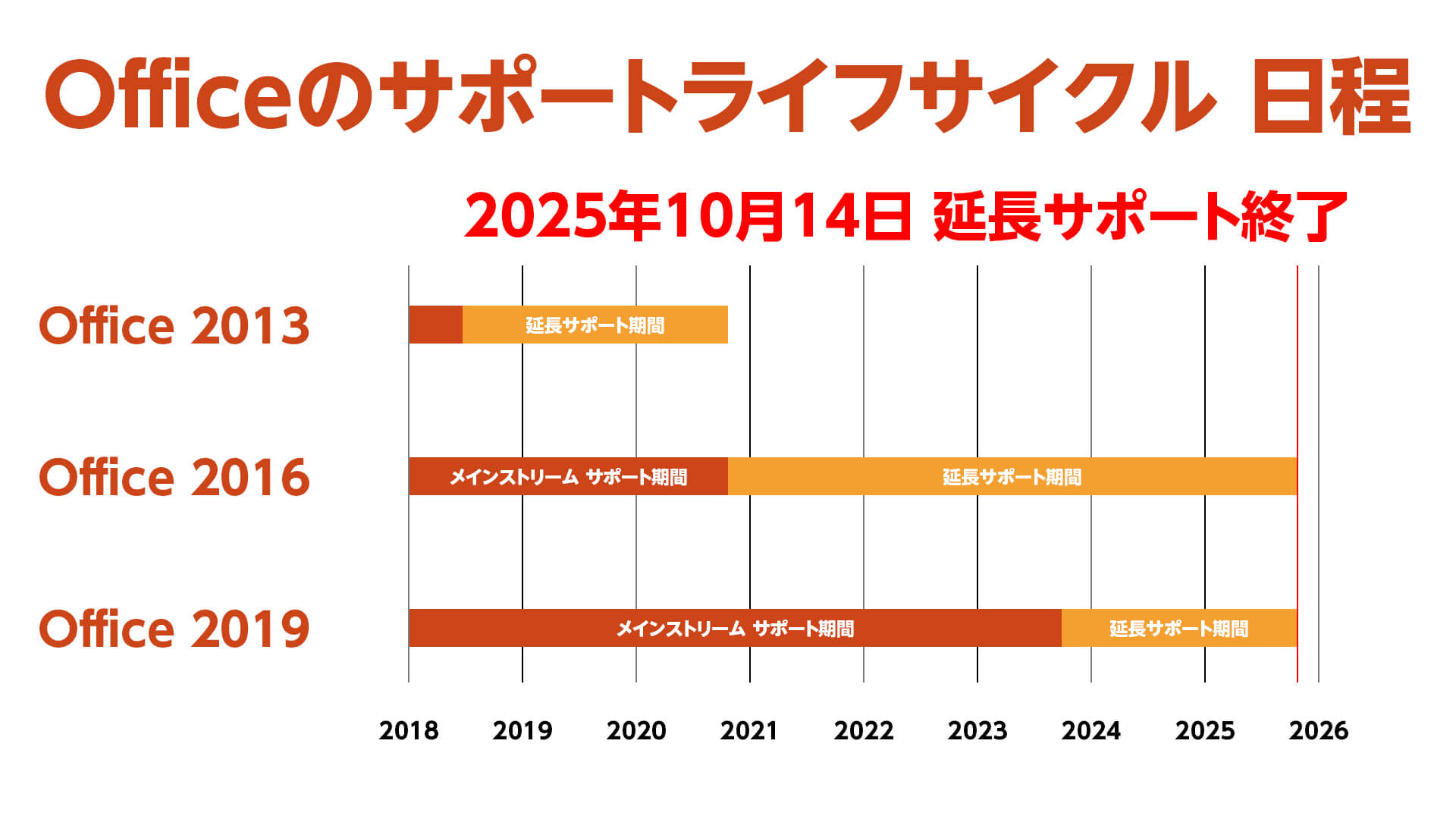
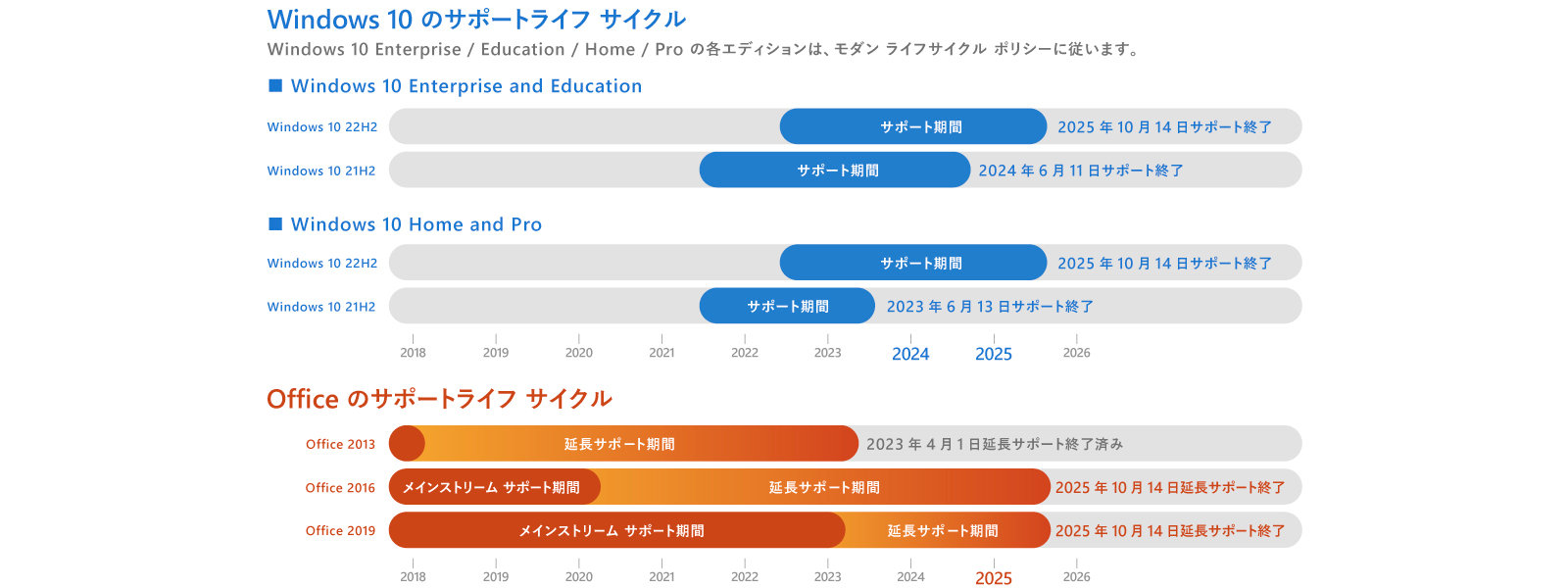
マイクロソフトが定める製品ライフサイクルポリシーに基づき、Office 2016の延長サポートは2025年10月14日に終了を迎えました。メインストリームサポート(新機能の追加や仕様変更)はすでに2020年10月に終了していましたが、セキュリティ更新プログラムの提供を含むすべての公式サポートが完全に打ち切られた形です。
ここで押さえておきたいのが、後継製品であるOffice 2019とのサポート期限の比較です。従来の製品はメインストリーム5年+延長サポート5年の計10年間が基本でしたが、Office 2019は特例としてサポート期間が短縮され、奇しくもOffice 2016と全く同日の2025年10月14日に同時サポート終了となっています。
さらに同日には、世界中で膨大なシェアを持っていたOS「Windows 10」もサポート終了を迎えました。OSとオフィスソフトの双方がサポート切れのまま稼働しているPCは、サイバー攻撃者にとって最も狙いやすい「格好の標的」となっています。
Office 2016を使い続けるとどうなる?放置に潜む3大セキュリティリスク
「サポートが切れてもアプリ自体は普通に起動するから問題ないのでは?」と考えるユーザーも少なくありません。しかし、サポート終了後のOfficeを使い続ける行為には、目に見えない巨大な脅威が潜んでいます。
最大のリスクは、新しく発見されたセキュリティ脆弱性が永久に放置される点です。日々巧妙化するサイバー攻撃に対し、防御壁となる修正パッチが二度と配布されません。悪意あるマクロが仕込まれたメールの添付ファイルを開いただけでPCが乗っ取られたり、社内ネットワーク全体へランサムウェアが拡散したりする事態が現実味を帯びます。
加えて、今後のOSアップデートやクラウドサービスとの接続において予期せぬ不具合や動作不良が発生しても、公式の技術サポートを一切受けることができません。トラブル発生時に自力での解決が困難になる点も大きな痛手です。
企業が直面する法的・信用問題|Office 2016サポート終了の法人対応
法人組織においてOffice 2016を使い続けることは、単なるシステム上のトラブルにとどまらず、企業の社会的信用を失墜させる重大な経営リスクに発展します。
特に近年は、取引先を踏み台にして大企業を狙う「サプライチェーン攻撃」が激増しています。脆弱性を抱えた自社PCから機密情報や顧客の個人情報が流出した場合、損害賠償請求や取引停止処分を受けるケースも珍しくありません。各種セキュリティガイドラインへの違反とみなされ、企業のコンプライアンス体制そのものが厳しく問われます。
情シス担当者や経営層は、社内PCのインベントリ情報を早急に洗い出し、未更新端末をネットワークから隔離したうえで計画的な刷新を実行する必要があります。
【徹底比較】後継バージョンの選び方|Microsoft 365 vs Office 2024
サポート切れのOffice 2016から移行する際、選択肢となるのは主にサブスクリプション型の「Microsoft 365」と、永続ライセンス(買い切り版)の「Office 2024」の2つです。それぞれの特徴と乗り換え費用の目安を比較しました。
1. Microsoft 365(旧Office 365)
月額または年額で利用するクラウド統合型のサービスです。常に最新機能と最高峰のセキュリティパッチが自動適用され、1ライセンスでPCやタブレット、スマホなど最大5台まで同時利用できます。1TBのクラウドストレージ(OneDrive)が付属するため、テレワークやバックアップ用途にも最適です。長期的な運用を見据えるなら最もおすすめできる選択肢です。
2. Office Home 2024 / Office Home & Business 2024(買い切り版)
一度購入すれば追加費用なしで同一PC(最大2台)で使い続けられる従来型のライセンスです。月々の固定費を抑えたい個人ユーザーや、ネットワークから切り離してWordやExcelの基本機能のみを使いたい環境に向いています。ただし、将来的な機能追加はなく、サポート期限(リリースから5年間)が定められている点には注意が必要です。
損をしないOfficeアップグレード手順|失敗しない4つの移行ステップ
トラブルなくスムーズに新しいOffice環境へ移行するためには、以下の4ステップに沿って段階的に作業を進めるのが確実です。
ステップ1:現状のシステム要件と互換性の確認
移行先ソフトが現在使用しているPCのOS(Windows 11等)に対応しているかスペックを確認します。あわせて、社内で日常的に使っているExcelマクロや特殊なVBAツールが最新環境でも正常に動作するか、テスト用端末で事前検証を行います。
ステップ2:ライセンス形態の選定と購入
利用人数や利用デバイス数、運用コストを算定し、Microsoft 365(Personal/Business)またはOffice 2024の適切なエディションを購入します。
ステップ3:重要データのバックアップと旧バージョンのアンインストール
作成したドキュメントデータやOutlookのメールデータ(.pstファイル)、アドレス帳を外付けHDDやクラウドへ退避させます。競合トラブルを防ぐため、PC内にある旧バージョンのOffice 2016をコントロールパネルからアンインストールします。
ステップ4:新バージョンのインストールと初期設定
Microsoftアカウントまたは組織アカウントにサインインし、インストーラーをダウンロードしてセットアップを完了させます。メール設定やマクロの動作を再確認すれば作業は完了です。
【office2016 サポート 期限】に関するよくある質問(FAQ)
Q1:サポート期限が過ぎても、インストール済みのWordやExcelはそのまま起動できますか?
A1:起動自体は可能で、文書の閲覧や簡易な編集も行えます。ただし、セキュリティパッチの配信が完全に停止しているため、インターネットに接続した状態でファイルを開く行為は非常に危険です。特に外部から受け取ったファイルを開くことは避けてください。
Q2:Office 2016から無料で最新のOfficeへバージョンアップできますか?
A2:Windows OSの無償アップグレードのような仕組みは用意されていません。最新の機能とセキュリティ環境を利用するには、Microsoft 365の契約かOffice 2024のライセンスを新規に購入する必要があります。
Q3:買い切り版のOffice 2024を購入した場合、今後のサポート期限はどうなりますか?
A3:Office 2024のサポート期間はリリースから5年間に設定されています。期間終了後はOffice 2016と同様にセキュリティ更新が停止するため、将来的な移行の手間を省きたい場合は、自動で更新が継続されるMicrosoft 365の導入が合理的です。
まとめ:セキュリティ脅威からPCを守るための即時アクション
Office 2016の延長サポート終了は、放置すればするほどサイバー犯罪の格好の標的となり、業務停止や情報漏洩といった取り返しのつかない事態を招きます。
現在もOffice 2016を稼働させているPCがあれば、迷わず早急な移行計画を立ててください。利用スタイルに合わせて「Microsoft 365」または「Office 2024」を選び、安全で快適な最新のデジタルワーク環境を整えましょう。 (出典: office2016 サポート 期限(Yahoo!ニュース))

Webメディアの編集およびコンテンツ作成に従事。正確で質の高い情報発信を心掛けています。