読めない漢字を今すぐ特定!スマホやPCで一発解決する最新検索術
仕事の書類や街中の看板、Webサイトの画像などで「見たことはあるけれど読み方がどうしても思い出せない漢字」や「そもそも入力すらできない難読漢字」に遭遇した経験は誰にでもあるはずです。文字としてコピー&ペーストできない場面では、検索エンジンに入力することすら難しく、調べるのを諦めてしまいがちです。
現在ではスマートフォンの標準機能やAI画像認識ツールが飛躍的に進化しており、手書き入力はもちろん、カメラをかざすだけ、あるいは「部首や図形パーツ」を組み合わせるだけで、どんな漢字でも瞬時に読み方や意味を特定できるようになりました。本稿では、日常やビジネスの現場で今すぐ使える実践的な調べ方を徹底解説します。
📌 【この記事の重要ポイントまとめ】
- 要点1:紙や画像の文字はGoogleレンズやスマホのカメラ読み取りを使えば数秒で読み方が判明する
- 要点2:iPhoneやPCの手書き機能、キーボードの「構成パーツ検索」を活用すればコピペできない文字も即座に入力可能
- 要点3:読みが特殊な人名や地名は、部首・画数検索や専用の難読辞書ツールを使い分けるのが最も確実なルート
【2026年最新】読めない漢字の調べ方完全マップ!状況別の最短ルート
漢字の読み方がわからない時、手元の環境や文字の状態によって最適なアプローチは異なります。手当たり次第に調べるのではなく、状況に応じた「最短ルート」を選ぶことで、無駄な時間をかけずに解決できます。
具体的には、大きく分けて「画像・紙面から調べる場合」「スマホで手書きする場合」「パソコンで作業中の場合」「パーツや部首から推測する場合」の4パターンが存在します。それぞれの特徴を整理したのが以下の分類です。
・紙の書類・看板・写真:スマホのカメラ機能やAI認識ツールで直接読み取る
・スマホ画面内の画像やPDF:スクリーンショットを撮ってレンズ機能や手書きキーボードで入力
・パソコンのブラウザ・PDF:IMEパッドの手書き機能やパーツ検索を活用
・特殊な人名・当て字:文字の構成要素(偏や旁)を組み合わせた検索エンジン活用
このフローを把握しておくだけで、仕事中や外出先で未知の漢字に出くわしても焦る必要はなくなります。
【スマホ編】iPhoneの手書きやGoogleレンズのカメラ読み取り術
外出先や移動中に最も頼りになるのがスマートフォンです。特にiPhoneやAndroid端末には、追加アプリをインストールしなくても使える強力な検索機能が標準搭載されています。
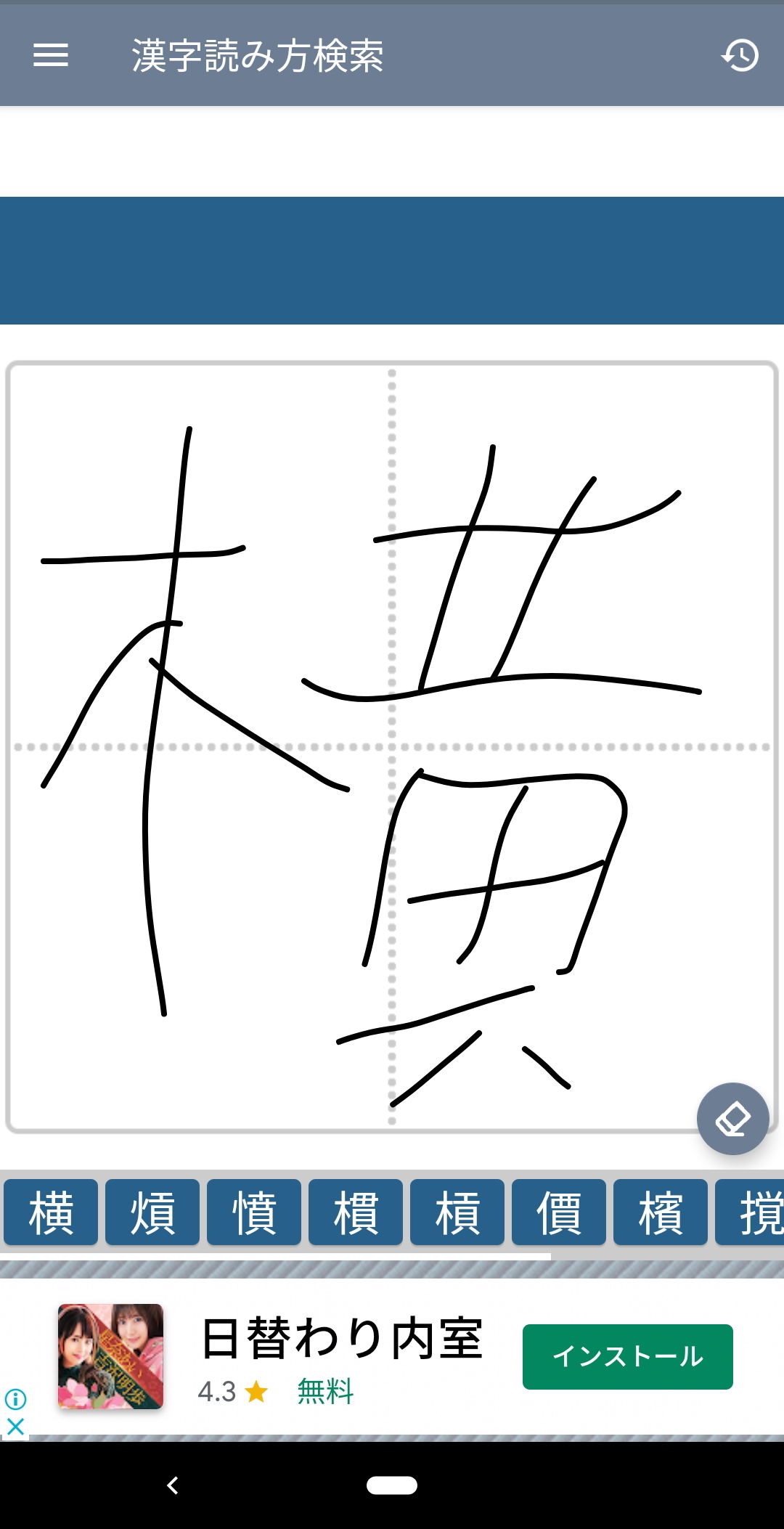
iPhoneでの手書き調べ方としては、キーボード設定から「中国語(繁体字または簡体字)の手書き」を追加しておく裏ワザが定番です。日本語キーボードのままでは手書き枠が出ない場合でも、中国語手書きキーボードに切り替えることで、画面上に指で漢字を書くだけで候補が表示されます。漢字が入力できたら、Web検索にかけるか「調べる」機能をタップするだけで正確な日本語の読み方がわかります。
さらに手軽なのが、Googleレンズによる漢字の読み取りです。アプリを起動して読めない漢字にカメラを向けるだけで、AIが文字を自動認識し、リアルタイムで読み仮名や辞書情報を画面上にオーバーレイ表示してくれます。すでに撮影済みのスクリーンショットや写真フォルダ内の画像に対しても同様に検索できるため、Webサイト上の画像バナーに入った難読漢字を調べたい時にも威力を発揮します。
手書きに特化した無料の漢字手書き検索アプリ(「漢字検索」や「常用漢字筆順辞典」など)を1つ常備しておけば、書き順が曖昧な漢字でも高精度で認識してくれるため安心です。
【PC・Web編】コピペできない漢字や画像内の文字を特定する裏ワザ
パソコンでの作業中、コピーガードがかかったPDFや画像化されたテキスト、古いスキャン資料など「テキスト選択ができない漢字」に直面することがあります。こうした場面でも、WindowsやMacの標準ツールを使えばキーボード操作のみで突破可能です。
Windows環境での定番は、言語バーから呼び出す「IMEパッド」です。タスクバーの日本語入力アイコン(「あ」や「A」)を右クリックして「IMEパッド」を開くと、マウス操作で直感的に手書き入力ができます。多少形が崩れていても類似する候補漢字が一覧表示され、カーソルを合わせるだけで読み(音読み・訓読み)と部首、画数がポップアップ表示されます。
一方、Mac環境ではトラックパッドを使った手書き入力機能が標準で用意されています。キーボード設定で「トラックパッド手書き入力」を有効にすれば、トラックパッド全体をキャンバスに見立てて指で漢字をなぞるだけで候補が表示されます。
Webブラウザで作業している場合は、拡張機能のOCRツールや、ブラウザ標準の画像テキスト認識(Chromeの右クリック「画像をGoogleで検索」など)を使うことで、コピペできない文字を一瞬でテキストデータ化して検索にかけることができます。
【部首・パーツ検索】画数が曖昧でも「構成パーツ」から一発特定
「手書きするのも面倒」「形が複雑で正確に書けない」という場合に極めて有効なのが、漢字の構成パーツ検索や部首・画数検索です。
漢字は基本的に複数のパーツ(木、日、月、心、さんずい、きへん等)の組み合わせで成り立っています。検索エンジンの検索窓に、見えているパーツをスペース区切りで入力するだけで、該当する漢字を特定できます。
例えば、「木 木 木」と入力して検索すれば「森(もり・シン)」がヒットし、「魚 弱」と打てば「鰯(いわし)」の読み方が即座に表示されます。3つ以上のパーツから成る複雑な漢字でも、「日 刀 皿」と検索すれば「盟(メイ)」が上位に表示される仕組みです。
また、goo辞書やコトバンクなどのオンライン漢字辞典では、部首の画数と残りの画数を掛け合わせて絞り込む「部首・総画数検索」が充実しています。手書き認識がうまく作動しない古いフォントや崩し字の場合でも、パーツ単位で分解してアプローチすれば確実に目当ての漢字にたどり着けます。
【人名・地名・難読漢字】ビジネスで恥をかかないための専用アプローチ
ビジネスシーンで最も注意を払うべきなのが、取引先の氏名や名刺に記載された人名の漢字の読み方です。人名は一般的な音訓読みとは異なる「名乗り(なのり)」や特殊な当て字が使われるケースが多く、通常の辞書検索では正しい読みが判明しないことがあります。
人名や珍しい苗字を調べる際は、「苗字由来net」や人名専門の漢字辞典サイトを活用するのが確実です。例えば「小鳥遊(たかなし)」「月見里(やまなし)」といった難読姓はもちろん、「澁」「廣」などの旧字体・異体字が含まれる氏名も、文字コードや異体字対応の専門データベースなら正確な読みと現代漢字への変換候補を提示してくれます。
また、歴史的な地名や駅名、公的文書に登場する難読漢字の一覧を扱うポータルサイトをブックマークしておけば、「読めそうで読めない専門用語」に遭遇した際もスムーズに確認が完了します。相手の名前の読み間違いはビジネスマナー上大きな失点につながるため、推測だけに頼らず複数のツールで裏取りを行う姿勢が大切です。
【漢字の読み方がわからない時】に関するよくある質問(FAQ)
Q1:スマホのカメラで漢字を読み取る際、うまく認識されない時のコツは?
A1:文字の傾きを水平に合わせ、照明の反射や影が入らないように撮影するのがポイントです。また、対象の文字を指でピンチアウトして大きく拡大し、周囲の余計な文字列をトリミングして認識エリアを限定すると認識精度が大幅に向上します。
Q2:パソコンでIMEパッドを出さずにキーボードだけで読めない漢字を打つ方法は?
A2:漢字を構成する「別の言葉」を入力して変換し、不要な文字を消す方法が最速です。例えば「凸(とつ)」が出ない場合でも「おうとつ(凹凸)」と入力して変換し、「凹」を消すことで素早く目的の文字を入力できます。
Q3:手書き検索アプリはオフライン環境でも使えますか?
A3:辞書データを端末内に内蔵しているタイプのアプリ(例:「常用漢字筆順辞典」など)であれば、飛行機内や地下などの電波が届かない場所でも手書き検索が利用可能です。通信環境が不安定な現場で作業する場合は、オフライン対応アプリを事前にダウンロードしておくことを推奨します。
まとめ:手書きとAI画像認識を使い分けて難読漢字をスマートに攻略
読めない漢字に遭遇した際、以前のように分厚い漢和辞典を何十分もめくる必要はなくなりました。紙の資料や現場の看板なら「Googleレンズなどのカメラ認識」、スマートフォンでのブラウジングなら「手書き入力」、複雑な難読文字なら「構成パーツ検索」というように、状況に応じたツールを瞬時に選べるかどうかが作業効率を大きく左右します。
デジタルツールの利便性を最大限に活かし、読めない漢字による業務の停滞やコミュニケーションの不安をスマートに解消していきましょう。 (出典: 漢字 読み方 わからない(Yahoo!ニュース))


毎日更新されるトレンド情報を分析・発信中。役立つ裏技やおすすめ情報を分かりやすく紹介します。