Switchの電源が入らない?故障を疑う前の復活手順まとめ【2026最新】
ある日突然、Nintendo Switchの電源ボタンを押しても画面が真っ暗なまま反応しなくなるトラブル。故障や寿命を疑って慌てて修理を申し込むケースも後を絶ちませんが、実は「内部システムの一時的なフリーズ」や「バッテリーの完全放電」が原因であるケースが大半を占めています。
有機ELモデルやSwitch Liteを含むすべてのモデルにおいて、メーカー修理へ出す前に自宅で試すべきリカバリー手順が存在します。まずは落ち着いて本体の状態を見極め、正しい手順でセルフチェックを進めましょう。
📌 【この記事の重要ポイントまとめ】
- 要点1:画面が真っ暗でも故障とは限らず、電源ボタン「12秒長押し」の強制再起動で復旧する事例が多数。
- 要点2:充電マークすら出ない深放電状態には、ドックを介さない「純正ACアダプターの直接給電」と長時間の放置が有効。
- 要点3:エラー画面の種類やメンテナンスモードの活用により、セーブデータを守りながら復旧できる可能性がある。
【即効対処】まずは「電源ボタン12秒長押し」の強制再起動を試す
画面が真っ暗で何の反応もない場合、最初に試すべきなのがニンテンドースイッチ強制再起動です。本体がスリープ中にシステムエラーを起こし、画面が消灯したまま完全に固まっている状態(ブラックアウト)では、通常の電源ボタン短押しでは一切起動しません。
対処法は極めてシンプルです。本体上部にあるSwitch電源ボタンを12秒以上長押しし続けてください。これにより、本体の電源が強制的に完全に遮断されます。その後、指を離してから再度電源ボタンを一度だけ押します。画面に「Nintendo」のロゴが表示されれば、フリーズから正常に復帰した証拠です。
この操作によってセーブデータや本体設定が消える心配はありません。まずは本体の内部状態をリセットするファーストステップとして必ず実施してください。
充電マークが出ない原因とは?バッテリー完全放電からの復活手順
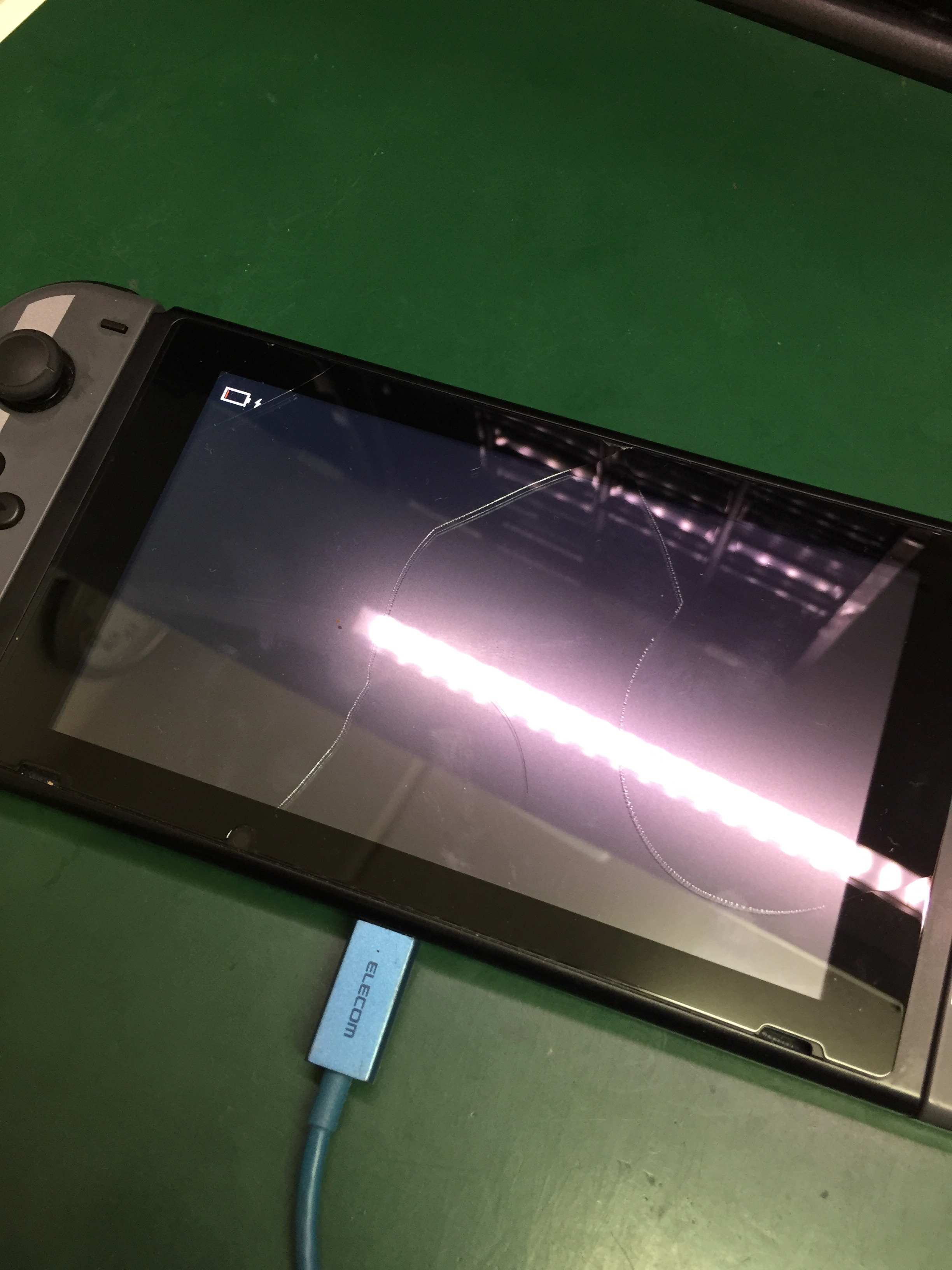
強制再起動を行っても画面に変化がない場合、バッテリーが限界まで消費された「完全放電(過放電)」に陥っている可能性が高まります。この状態になると、充電器を挿しても画面右上に充電マークが出ない原因となり、故障と勘違いしやすくなります。
完全放電から本体を復旧させるには、接続環境と給電時間の見直しが不可欠です。確実なバッテリー完全放電復活方法として、以下のステップを踏んでください。
まず、Nintendo Switchドックを経由せず、本体底面のUSB Type-Cポートへ純正ACアダプター直接給電を行います。市販のモバイルバッテリーやスマートフォン用充電器では、電圧や給電規格(USB PD)の不適合により、深放電からの立ち上げ電力が不足するケースが珍しくありません。
純正アダプターを接続したら、画面が暗いままでもボタン類には一切触れず、最低30分〜数時間そのまま放置してください。一定の電圧までバッテリーが回復すると、画面に充電アイコンが表示され、通常起動が可能になります。
ドックの緑ランプ点滅や接触不良を見極めるポイント
TVモードで使用中に突然電源が切れたり、ドックに本体をセットしても画面が映らなかったりする場合、本体ではなくドック側のトラブルも疑われます。特にドック前面のLEDランプが緑色に激しく点滅している状態は、ドックランプ点滅故障や電力供給のエラーを示しています。
この症状が出た際は、ドック背面のカバーを開け、ACアダプター、HDMIケーブル、本体のすべてを取り外してください。コンセントからもプラグを抜き、数分間放置してドック内部の帯電を逃がします。
その後、「ACアダプターを直接コンセントに挿す」→「ドックへACアダプターを接続する」→「HDMIケーブルを接続する」という順序で配線を戻すことで、接続認識エラーが解消される場合があります。
画面の色で判別する致命的エラー|オレンジ・ブルースクリーンの対処法
電源を入れた際、真っ暗ではなく画面全体が単一の色で塗りつぶされる現象は、基板や通信チップのハードウェアエラーを表しています。
画面全体がオレンジ色になる現象には、確立されたオレンジスクリーン対処法が存在します。これは主にWi-Fi通信チップの一時的な読み込みエラーによって発生するため、電源ボタンを12秒以上長押しして強制終了し、再起動をかけることで高確率で解消します。
一方で、画面が青一色になるブルースクリーンエラーは深刻です。本体の湾曲や落下衝撃により、メイン基板とCPU・メモリ間のハンダクラック(接触不良)が発生している典型的な物理故障です。この場合はセルフケアでの復旧が難しく、修理専門窓口での対応が必須となります。
セーブデータを残して初期化?「メンテナンスモード」の起動手順
「Nintendoのロゴから先に進まない」「起動アニメーションのままループする」といったシステム破損の症状には、隠された復旧機能を利用します。それがメンテナンスモード起動手順です。
本体の電源が完全に切れている状態から、本体上部の「音量ボタンの+と−の両方」を同時に指で押し続けます。その状態を維持したまま「電源ボタン」を1回押し、ロゴが表示されてメンテナンスモード画面が出るまで音量ボタンを押し続けてください。
メンテナンスモードが立ち上がったら、「セーブデータを残して初期化」を選択します。ゲームデータやスクリーンショットは消去されますが、アカウント情報や大切なセーブデータを維持したまま、不整合を起こしたシステムデータのみを再構築して復旧を試みることができます。
公式修理と専門業者の違い|任天堂公式サポートの修理費用と期間
あらゆる手順を試しても通電しない場合や、基板破損が明らかな場合は修理を検討します。依頼先を判断する上で把握しておきたいのが、任天堂公式サポート修理費用の相場と対応範囲です。
保証期間(購入から1年以内かつ自然故障)であれば無償対応となりますが、保証外の場合はCPU基板交換で13,200円〜15,400円前後、液晶ユニットやバッテリー交換で5,000円〜10,000円前後(2026年現在の参考目安)の費用が発生します。公式修理は信頼性が高い反面、基板全交換となった際にセーブデータが消失するリスクがあります。
どうしても消したくないセーブデータが存在する場合は、基板の回路修復を行うセーブデータ復旧基板修理に対応した専門業者へ相談する選択肢もあります。ただし、非正規店で分解・修理を行った端末は、以後任天堂の公式サポートを受けられなくなる点に十分留意してください。
【スイッチの電源が入らない問題】に関するよくある質問(FAQ)
Q1:スマートフォンの急速充電器で充電しても電源が入らないのはなぜですか?
A1:Nintendo Switchは独自の給電プロトコル制御を採用しており、一般的なスマホ用充電器では必要な電圧・電流が供給されず、セーフティが働いて充電がブロックされることがあります。必ず任天堂純正のACアダプター[HAC-002]を使用してください。
Q2:数ヶ月放置していたSwitchが12秒長押しでもつきません。故障ですか?
A2:完全放電からさらに時間が経過した「深放電状態」の可能性があります。故障と判断する前に、純正充電器を直接本体へ接続し、画面に何も映らなくても一晩(6〜12時間程度)充電したまま放置してから、再度12秒長押しをお試しください。
Q3:SDカードを挿したまま起動しないトラブルが起きることはありますか?
A3:あります。microSDカードのデータ破損や内部ショートが原因で本体の起動シークエンスが停止するケースです。一度microSDカードとゲームカードを両方抜き取り、本体のみの状態で電源が入るか確認してください。
まとめ:慌てず段階的なセルフチェックでトラブルを解決しよう
Nintendo Switchが起動しなくなった際は、いきなり故障と決めつけずに「強制再起動」「純正アダプターでの直接給電放置」「メンテナンスモード」の順に切り分けを行うのが確実なアプローチです。
日常的な予防策として、数ヶ月単位で本体を放置しないことや、定期的に「Nintendo Switch Online」のクラウドセーブ機能などを活用してバックアップを作成しておくことが、万一のハードウェアトラブル時にも大切なデータを守る最大の防衛策となります。 (出典: スイッチ 電源 入ら ない(Yahoo!ニュース))


毎日更新されるトレンド情報を分析・発信中。役立つ裏技やおすすめ情報を分かりやすく紹介します。