LINEキャッシュ削除で写真や履歴は消える?iPhone容量を激減させる全手順
iPhoneを長年使い続けていると、突如として直面する「ストレージ容量の圧迫」。設定画面を開いて確認してみると、原因のトップにLINEアプリが数十ギガバイト(GB)もの容量を占有しているケースが後を絶ちません。端末の空き容量を確保しようとキャッシュ削除を試みようにも、「大切なトーク履歴や思い出の写真が消えてしまうのではないか」と不安になり、実行を躊躇している方も多いはずです。
LINE内に溜まるデータには、削除しても全く問題のない一時データと、消去すると復元できないデータが明確に分かれています。正しい仕組みさえ理解していれば、大切なメッセージや写真を一切失うことなく、iPhoneの空き容量を劇的に回復させることが可能です。本記事では、2026年現在の最新仕様に基づき、リスクゼロでストレージを身軽にする安全な手順と知っておくべき注意点を分かりやすく解説します。
📌 【この記事の重要ポイントまとめ】
- 要点1:LINEのキャッシュデータを削除しても、トーク履歴の文字データやアルバム・ノートの写真が消える心配はない
- 要点2:トークルーム内で受信した保存期間切れの写真は再取得できなくなるため、必要な画像はアルバムや端末へ事前保存が必須
- 要点3:キャッシュ削除後も容量が減らない場合は「トークごとのデータ」やiPhoneシステム側の一時ファイルが原因
【真相】LINEのキャッシュ削除でトーク履歴や写真は消える?データへの影響を検証
結論から明かすと、LINEアプリ内で「キャッシュの削除」を実行しても、過去のトーク履歴(テキスト)や友だちリスト、スタンプ、アルバムに保存した写真が消去されることはありません。キャッシュとは、一度読み込んだ画像やウェブページなどを次回以降素早く表示させるために一時的に端末へ保存されるデータに過ぎないためです。
ただし、1点だけ注意が必要なのが「トークルーム上に直接送受信された写真・動画」の扱いです。LINEのサーバー上で保存期間(通常2週間〜数週間程度)が過ぎている写真は、一度キャッシュを消してしまうとサーバーから再ダウンロードができなくなり、ぼやけた表示のまま開けなくなるリスクがあります。大切な写真はキャッシュクリアを行う前に、必ず「アルバム」に保存するか、iPhone本体の「写真」アプリへダウンロードしておくのが鉄則です。
一方で、LINEのアルバム機能に保存されたデータへの影響は一切ありません。アルバムやノートの写真はLINEのクラウドサーバー上で厳重に管理されているため、手元のiPhoneでどれだけキャッシュを削除しても安全に残ります。
なぜLINEは肥大化するのか?iPhoneのストレージ「その他」が増え続けるメカニズム
日常的にテキストのやり取りをしているだけでも、LINEのデータ容量は数ヶ月で数GBから10GB以上に膨れ上がります。この肥大化の主たる原因は、グループトークや公式アカウントから送られてくる高画質な写真、ショート動画、ボイスメッセージ、さらにはタイムライン(LINE VOOM)の閲覧履歴です。
現在のLINEアプリは通信をスムーズにするため、タイムラインで流れてくる動画やトークのメディアファイルをバックグラウンドで自動的に一時読み込み(キャッシュ化)しています。これが積み重なると、iPhoneの「設定」>「一般」>「iPhoneストレージ」で確認した際に、LINEアプリの書類とデータ、あるいはシステムデータ(旧「その他」領域)を大量に圧迫する要因となります。
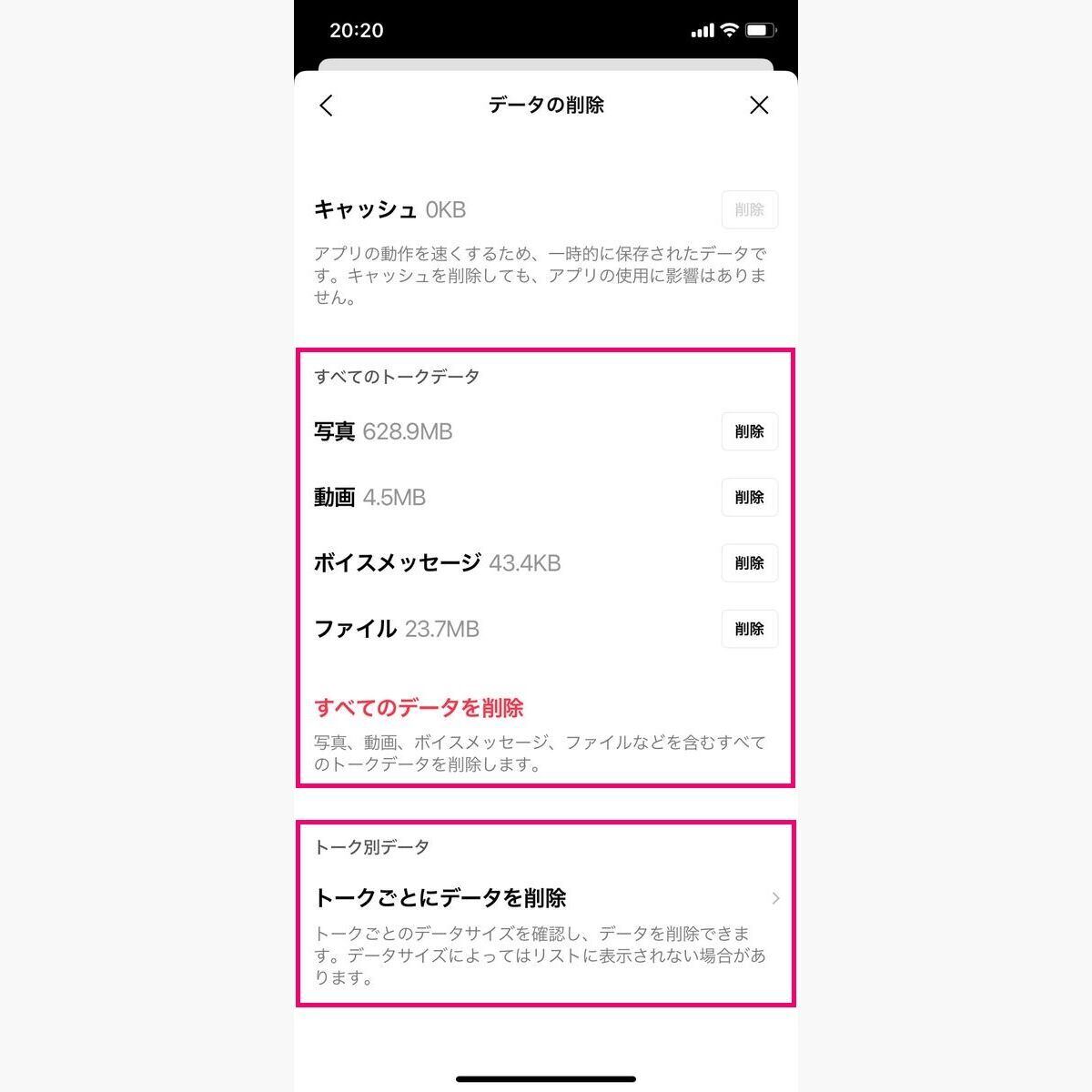
また、LINEのキャッシュ削除とデータ削除の違いを正しく把握しておくことも重要です。「キャッシュ削除」は一時ファイルのみを掃除する安全なメンテナンスですが、トークルーム画面から個別に行う「写真や動画のデータ削除」は端末からファイルを完全に消去する操作となります。まずはリスクのないキャッシュ削除から着手するのが賢明です。
【2026年最新】LINEの不要なデータを一括クリアする安全なやり方と実践手順
LINEアプリに標準搭載されている機能を使えば、誰でもわずか1分程度で安全にキャッシュクリアを行えます。アプリのバージョン更新に伴い画面遷移が一部洗練されていますが、基本の手順は極めてシンプルです。
【LINEアプリ内でのキャッシュクリア手順】
1. LINEの「ホーム」タブ右上にある歯車アイコン(設定)をタップ
2. 設定メニュー内の「トーク」を選択
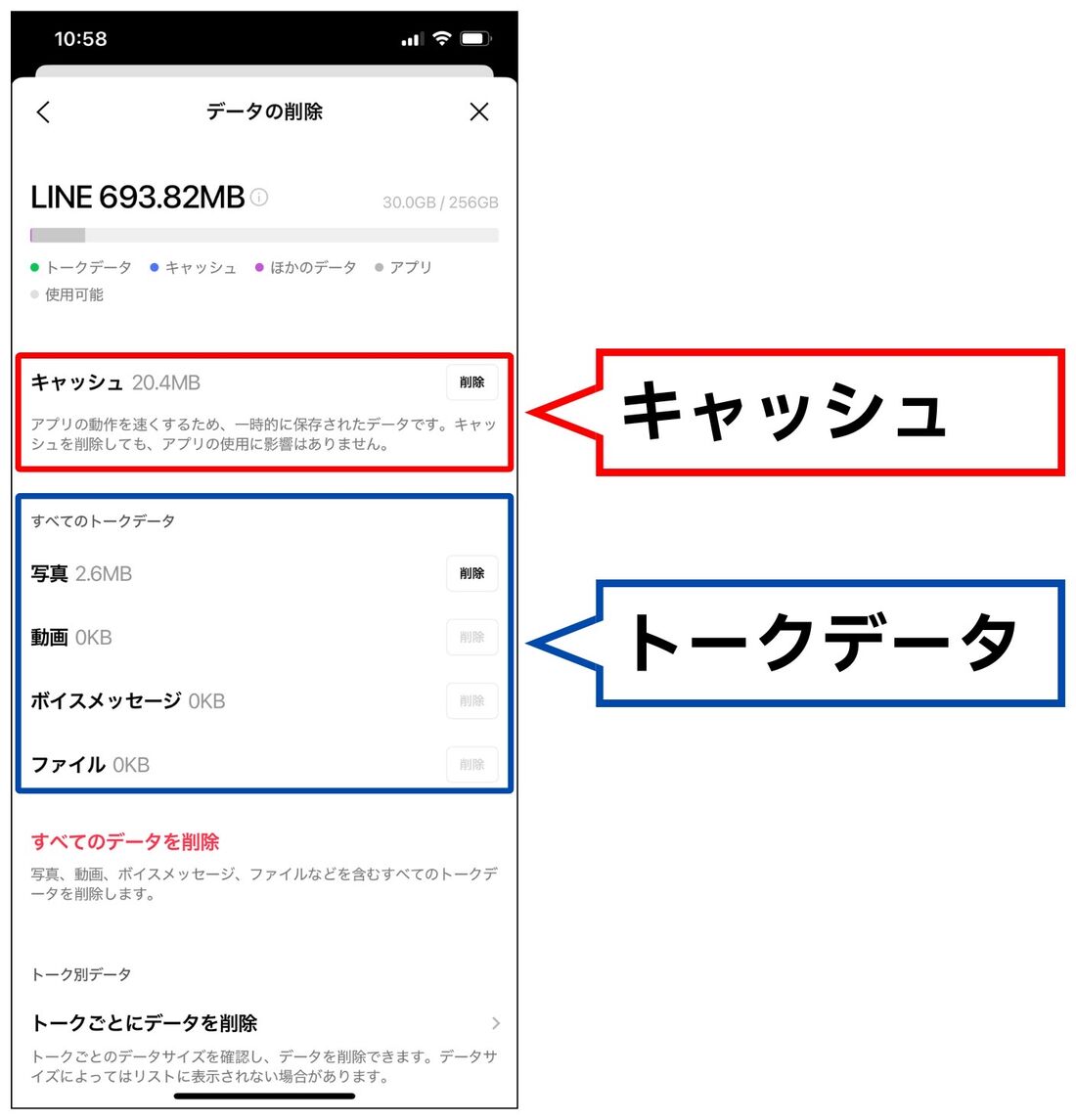
3. 画面下部にある「データの削除」(または「ストレージ」)をタップ
4. 一時データの読み込み完了後、「キャッシュ」の横にある「削除」を実行
この操作を行うだけで、数GB単位の無駄なデータが一瞬で消去され、iPhoneのストレージに大きな空きが生まれます。トーク履歴や友だち関係には一切手が触れられないため、もっとも安全性の高いストレージ解放テクニックです。
キャッシュを削除しても容量が減らない?考えられる原因と決定的な対処法
キャッシュを削除したにもかかわらず、iPhoneの設定画面でLINEの専有容量が減らないケースがあります。これには主に2つの原因が存在します。
第1の原因は、「トークごとの個別データ(写真・動画・ボイスメッセージ)」が本体容量を占有しているケースです。特に数年にわたり利用している大所帯のグループトークでは、過去の送受信メディアがそのまま保存されています。容量を本格的に削減したい場合は、「データの削除」画面から「トークごとのデータ」を確認し、容量を圧迫している特定のトークルーム内の写真やボイスデータを個別に選択して削除する必要があります。
第2の原因は、iOS側のストレージ計算の反映遅延です。キャッシュ削除直後は、iPhoneの「設定」アプリ側で空き容量の再計算が行われておらず、数値が変化していないように見えることがあります。この場合は、iPhone本体を一度再起動するか、数分置いてから再度「iPhoneストレージ」を確認することで正しい容量が表示されます。
もしアプリ側でキャッシュ削除のボタンが反応しない、あるいは途中でアプリが落ちてしまう場合は、LINEアプリ自体のバグや一時的なメモリ不足が疑われます。App Storeで最新バージョンへアップデートした上で、端末を再起動してから再試行してください。
失敗しないための事前準備!iPhoneでのトークバックアップ完全ガイド
キャッシュ削除自体は安全な作業ですが、万が一の誤操作や予期せぬアプリアクシデントに備え、作業前にトーク履歴のバックアップを取得しておくことを強く推奨します。iCloud連携を行っていれば、数タップで最新の状態を保存できます。
【トーク履歴のバックアップ手順】
1. LINEの「設定(歯車マーク)」>「トークのバックアップ」をタップ
2. 「今すぐバックアップ」をタップし、完了するまで待機
3. バックアップ頻度を「自動」に設定しておくことで、深夜の充電中に自動更新が可能
さらに、機種変更時や端末紛失時にも役立つ「バックアップ用のPINコード」(6桁の暗証番号)をあらかじめ登録しておけば、異なるOS間での直近14日間のトーク復元や、iCloudトラブル時のバックアップ復元が極めてスムーズになります。
動作が重いiPhone LINEを劇的に軽くするメンテナンス術
「メッセージの送信がワンテンポ遅れる」「スタンプ一覧を開くのに時間がかかる」といった動作の重さに悩まされている場合、キャッシュ削除と併せていくつかのアカウント設定を見直すことで、軽快なレスポンスを取り戻せます。
効果的なのが、写真や動画の「自動ダウンロード・自動再生」の停止です。LINEの「設定」>「写真と動画」から、動画の自動再生を「Wi-Fiのみ」または「自動再生しない」に変更するだけで、日常的なキャッシュの蓄積スピードを劇的に抑えられます。
また、使わなくなった公式アカウントのブロックおよび削除、非表示にしたまま放置されている古いグループの整理も有効です。受信頻度の高い不要な配信を遮断することで、バックグラウンドでの通信負荷が下がり、LINEアプリ全体の動作スピードが目に見えて改善します。
【LINEのキャッシュ削除(iPhone)】に関するよくある質問(FAQ)
Q1:キャッシュを削除すると、LINEの通知が届かなくなったり通話ができなくなったりしますか?
A1:いいえ、通知機能や無料通話、メッセージの送受信機能には一切影響しません。キャッシュはあくまで過去に表示した一時ファイルをクリアするだけなので、アカウントの基本機能は普段どおり利用可能です。
Q2:キャッシュ削除はどれくらいの頻度で行うのがベストですか?
A2:利用頻度にもよりますが、2〜3ヶ月に1回程度の定期メンテナンスが理想的です。写真や動画の送受信が多い方や、iPhoneのストレージ残量が常にギリギリの方は、月に1回チェックすることをおすすめします。
Q3:LINEアプリを一度アンインストールして再インストールすると容量は減りますか?
A3:劇的に容量は減ります。アプリを削除して再インストールすると、蓄積したすべてのキャッシュや一時ファイルが一掃されるためです。ただし、事前にトークのバックアップを取り、ログイン情報(メールアドレス・パスワード・電話番号)を把握していないとアカウントに再ログインできなくなるリスクがあるため、上級者向けの手法といえます。
まとめ:定期的なキャッシュクリアで快適なスマホライフを
iPhoneのストレージ不足を解消する上で、LINEのキャッシュクリアは「データを守りながら即効性のある空き容量を作れる」最も手軽で安全なメンテナンスです。大切な思い出の写真が消えるのではないかという懸念も、アルバム機能の活用と事前の端末保存さえ押さえておけば恐れる必要はありません。
日頃からトークの自動バックアップを有効化し、数ヶ月に一度のキャッシュ削除を習慣化することで、端末容量の圧迫を防ぎ、LINEを常にサクサク快適な状態で使い続けることができます。ストレージの警告が出ている方は、ぜひ今すぐ手順に沿って試してみてください。 (出典: line キャッシュ 削除 iphone(Yahoo!ニュース))

SEOライティングとマーケティング戦略の専門家。分かりやすい解説記事で定評があります。