IPhone履歴を触ると発信してしまう!恐怖の誤発信を防ぐ裏ワザ
通話履歴の着信時刻を確認しようと画面をスクロールした瞬間、意図せず相手に発信が始まってしまい、心臓が跳ね上がった経験はないでしょうか。深夜や仕事中の相手、あるいは気まずい相手へ瞬時にコールが飛んでしまう現象は、多くのiPhoneユーザーが一度は直面する日常のトラップです。
「なぜ触れただけで繋がってしまうのか」「確認画面を挟む設定はないのか」という疑問に対し、Apple独自のインターフェース思想と、現場で培われた確実な回避策を徹底取材しました。誤発信によるストレスや人間関係のヒヤリハットを根絶するための実践テクニックを詳しくお届けします。
📌 【この記事の重要ポイントまとめ】
- 要点1:iPhoneの通話履歴は「行全体が発信トリガー」というiOSの基本仕様が誤発信の根本原因
- 要点2:標準設定に「発信確認ダイアログ」はないものの、ショートカットや外部アプリで物理的に防ぐ裏ワザが存在
- 要点3:万が一誤タップした際は1秒以内の切断または機内モード活用、直後の定型文フォローでトラブルを最小化できる
【なぜ即発信?】iPhoneの通話履歴をタップすると繋がる決定的な理由とiOS仕様
iPhoneの電話アプリを開き、「履歴」タブに並ぶ名前や電話番号のエリアに指が触れると、ワンタップで即座に発信シーケンスが走ります。この挙動の根底にあるのが、Appleが初代iPhoneから一貫して採用しているiOS通話履歴発信仕様です。
多くのAndroid端末やガラケーでは、履歴をタップすると「詳細表示」「メッセージ送信」「発信」などの選択肢が現れる設計が一般的でした。しかし、Appleは「履歴を見る=折り返し電話をかける行動」と定義し、操作ステップを極限まで削るiPhone通話履歴ワンタップ発信理由としてこの挙動を維持し続けています。
詳細情報を確認したい場合は、右端に小さく配置された青い「i」アイコン(インフォメーションボタン)を正確に押さなければなりません。ところが、画面の大型化や片手操作時の親指のブレにより、幅の広い名前エリアを誤ってタッチしてしまい、意図しない発信が誘発される構造になっています。
【焦る誤操作】iPhone着信履歴から勝手に発信してしまう主な原因と日常の落とし穴
多くのユーザーから報告されるiPhone電話誤操作対策まとめの調査では、誤発信が発生するシチュエーションには明確なパターンが存在します。
最も典型的なのは、履歴一覧を上下にスクロールしようとした際の「スワイプ判定ミス」です。画面を滑らせる指の動きが一瞬止まり、端末が「タップ」と誤認することでiPhone着信履歴から勝手に発信されてしまいます。特に保護フィルムの厚みや指先の乾燥、あるいは歩行中の操作による微細な手の揺れが誤判定の確率を高めます。
さらに、通話終了直後の画面遷移も危険地帯です。通話を切ろうとして画面の「終了」ボタンを連打した結果、一瞬早く通話が切れて履歴画面に戻り、同じ位置にあった別の通話履歴をタップして二重発信してしまうケースも後を絶ちません。
【設定で防げる?】iPhone履歴タップ発信しない設定の有無と最新iOSの現状
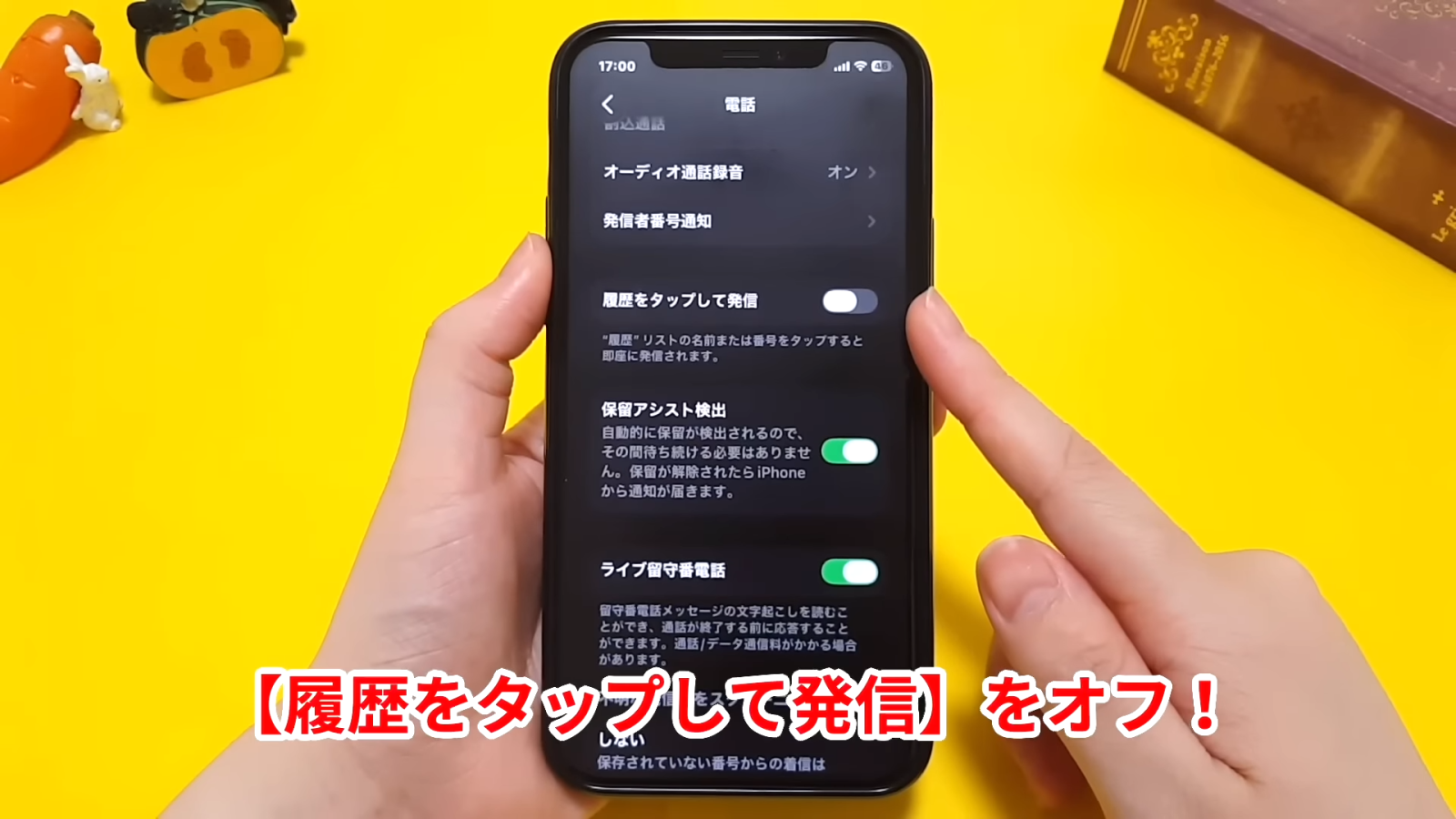
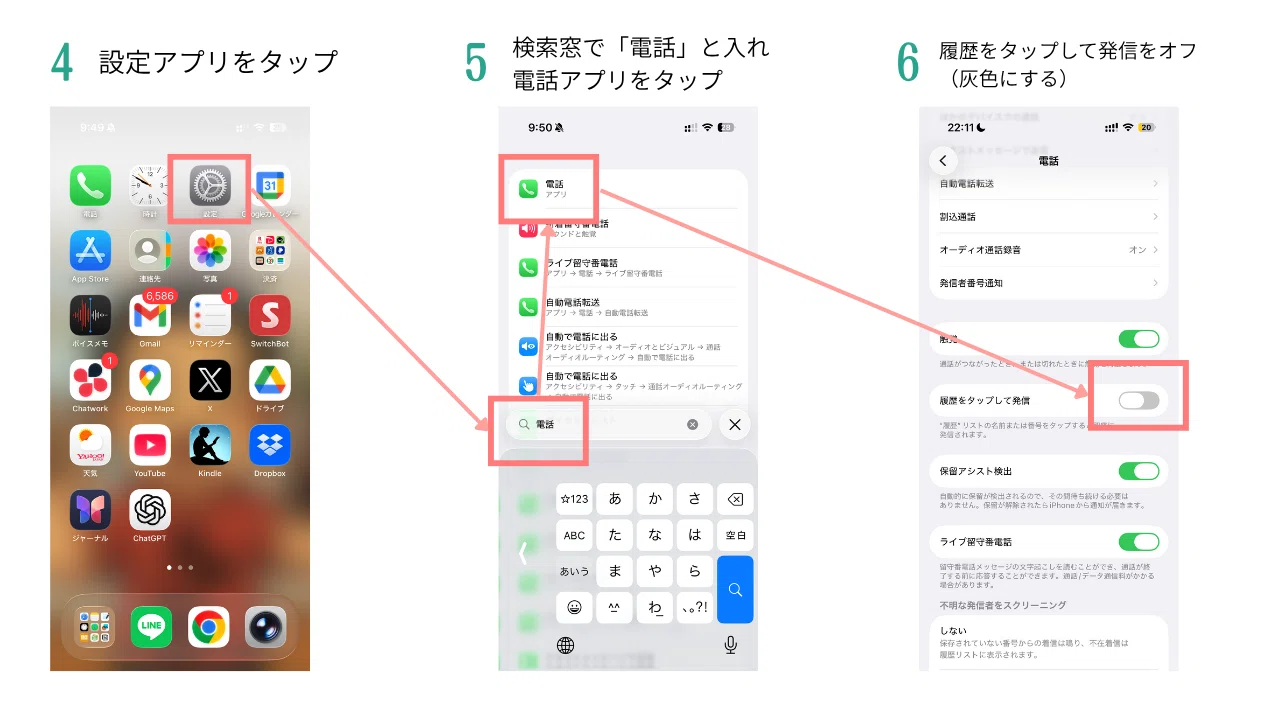
「設定アプリの中に、履歴タップ時の発信をオフにするスイッチはないのか?」という疑問を抱く方は非常に多いはずです。調査の結果、iPhone履歴タップ発信しない設定という単独のトグルスイッチは、現在のiOSでも公式には実装されていません。
Appleはアクセシビリティやプライバシー保護のアップデートを重ねていますが、iPhone電話履歴仕様変更最新の動向を見ても、電話アプリの基本骨格であるワンタップ発信は維持されています。これは「緊急時の素早い連絡」や「ミニマルな操作性」を重視する思想が背景にあります。
しかし、標準の挙動を変えられないからといって諦める必要はありません。OSの標準機能や周辺ツールを組み合わせることで、意図しない発信を物理的・システム的に遮断する対抗策が確立されています。
【実践裏ワザ】iPhone誤発信確認ダイアログを出す方法とショートカット活用術
標準機能で実現できない「ワンクッション置く操作」を構築する最も効果的な手法が、標準の「ショートカット」アプリを活用したiPhoneショートカット誤発信防止の仕組みです。
この裏ワザでは、ホーム画面に独自の「電話発信アイコン」を配置し、タップ時に必ず「○○さんに発信しますか?」というiPhone誤発信確認ダイアログをポップアップさせます。
具体的な作成手順は次の通りです。
1. 「ショートカット」アプリを開き、新規ショートカットを作成
2. アクションから「メニューから選択」または「発信」を追加
3. 発信アクションの直前に「次を表示して確認」を組み込む
4. 「ホーム画面に追加」を選択し、アイコンを既存の電話マークに偽装・配置
この設定を行っておけば、万が一指が滑ってタップしても確認通知で「キャンセル」を押せるため、iPhone電話履歴触って発信防ぐ裏ワザとして絶大な安心感を得られます。日常的によく電話をかける相手ほど、このショートカットを経由させる運用が有効です。
【連絡先の誤タップ対策】グループ分けや外部アプリ導入による確実な誤発信防止設定
通話履歴だけでなく、連絡先リストからの誤操作を防ぎたい場合には、連絡先管理の見直しと専門アプリの併用が確実なiPhone誤発信防止設定となります。
連絡先アプリ内での事故を防ぐiPhone連絡先誤タップ対策として、まずは「よく使う項目」を厳選し、誤発信しても大きな問題にならない家族や親しい知人のみを登録しておく整理術が推奨されます。仕事関係者や滅多に連絡しない相手は、あえて別のグループに隔離しておくことで、指の誤認接触を物理的に防げます。
また、App Storeで配信されているサードパーティ製の連絡先・ダイヤラーアプリの中には、発信前に必ずスライド操作を要求したり、確認ポップアップを標準装備しているものが存在します。電話をかける頻度が高いビジネスパーソンは、標準の電話アプリをフォルダの奥に隠し、安全設計の外部ダイヤラーをドックに常駐させる運用が極めて合理的です。
【やっちまった時の対処法】iPhone誤発信キャンセル方法と相手へのスマートなフォロー
どれほど対策を講じても、ふとした瞬間に誤発信が起きてしまうことはあります。その際に生死を分けるのが、瞬時のiPhone誤発信キャンセル方法です。
画面が暗転して発信画面に切り替わった瞬間、即座に画面下部の赤い「終話ボタン」をタップしてください。キャリアの基地局へ電波が到達し、相手の端末が着信音を鳴らし始めるまでには通常約2〜3秒のタイムラグがあります。1秒以内に切断できれば、相手の着信履歴に残らず未遂で済む確率が極めて高くなります。
もし画面が固まって反応しない場合は、画面右上からスワイプしてコントロールセンターを引き出し、「機内モード(飛行機アイコン)」を瞬時にオンにする力技も有効です。通信そのものが強制遮断されるため、呼び出し音の送出を食い止められます。
万が一、相手にワン切り履歴が残ってしまった場合は、放置せず即座にSMSやLINEで「誤って画面に指が触れてしまい、発信してしまいました。失礼いたしました」と簡潔なメッセージを送るのが大人のスマートな危機管理です。
【iPhoneの履歴を触ると発信してしまう問題】に関するよくある質問(FAQ)
Q1:通話履歴で詳細だけを見たい場合、どこをタップすれば発信されませんか?
A1:各履歴の右端にある青い丸で囲まれた「i」マークを正確にタップしてください。文字部分や空白部分を触ると即座に発信されますが、「i」マークを押せば通話時間や着信時刻の詳細画面が安全に開きます。
Q2:誤発信を防ぐためにFaceTimeの履歴だけを非表示にすることはできますか?
A2:通話履歴画面の上部にある「すべて」と「不在着信」の切り替えは可能ですが、特定の通話種別だけを非表示にする標準設定はありません。不要な履歴は個別に左へスワイプして「削除」しておくのが最も安全です。
Q3:耳元から離した瞬間に画面が点灯して誤タップしてしまうのを防ぐには?
A3:iPhoneには近接センサーが搭載されており、顔から離れると画面が点灯します。通話終了時は側面のサイドボタン(電源ボタン)を押して通話を切る設定(アクセシビリティで設定可能)を利用すると、画面誤タッチを防げます。
Q4:ロック画面から勝手に発信してしまう事故を防ぐ設定はありますか?
A4:「設定」>「Face IDとパスコード」から、「ロック中にアクセスを許可」の項目にある「不在着信へのかけ直し」をオフにしてください。これにより、ロック状態の画面から誤って折り返し発信されるリスクを完全に遮断できます。
まとめ:今後の展望と注目ポイント
iPhoneの通話履歴ワンタップ発信は、利便性と誤操作リスクが常に隣り合わせの仕様です。標準機能としての発信確認トグルが存在しない現状では、ユーザー側が「青い『i』マークを確実に押す習慣」を身につけつつ、「ショートカット機能による確認画面の構築」や「ロック画面の制限」を施す自衛策がベストな選択肢となります。
日常のちょっとした操作ストレスや対人関係のヒヤリハットをなくすためにも、まずはご自身の端末でロック画面の設定確認やショートカットの導入を試してみてはいかがでしょうか。 (出典: iphone 履歴 を 触る と 発信 し て しまう(Yahoo!ニュース))

毎日更新されるトレンド情報を分析・発信中。役立つ裏技やおすすめ情報を分かりやすく紹介します。