YouTube字幕が勝手にオンになる原因は?常にオフにする設定を徹底解説
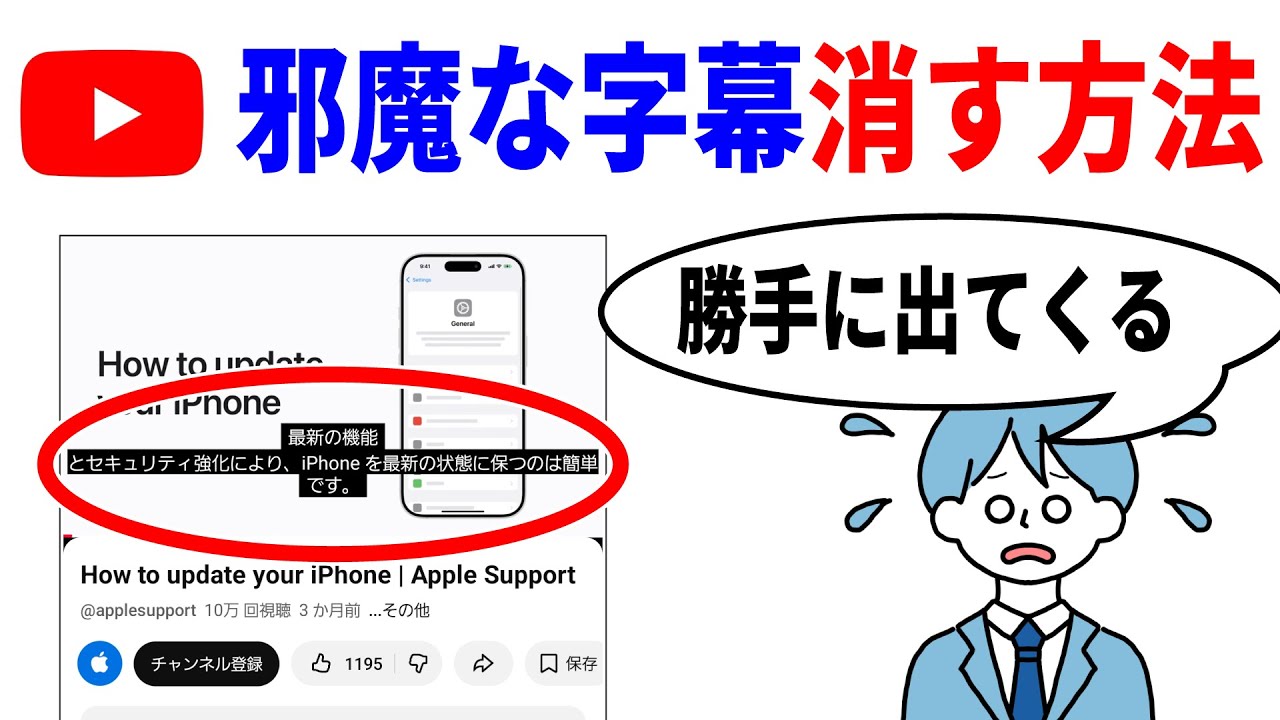
YouTubeで動画を再生した瞬間、画面下部に予期せぬ文字が表示され、映像が見づらくなった経験を持つ人は少なくありません。手動で消しても別の動画を開くと再び表示される現象に、多くのユーザーがストレスを感じています。
動画のテロップと重なって邪魔に感じられるこのトラブルは、YouTubeの仕様変更や端末側のアクセシビリティ設定が複雑に絡み合って発生しています。本稿では、意図せず字幕が表示されてしまう根本的な理由を解き明かし、iPhone・Android・PC・スマートテレビの各デバイスで「常に字幕をオフ」に固定する確実な設定手順を分かりやすく解説します。
📌 【この記事の重要ポイントまとめ】
- 要点1:YouTubeの字幕が勝手につく主な原因は、アプリ側のデフォルト設定とOS(端末)の自動字幕起こし機能の連動にある。
- 要点2:動画プレイヤー上の「CC」ボタンを押すだけの一時的な解除では再発するため、アカウント設定から「常にオフ」を指定する恒久設定が必要。
- 要点3:アプリの大型アップデート後に設定が初期化されるケースも多いため、定期的な設定確認とキャッシュ管理が快適な視聴環境の維持につながる。
【原因究明】YouTubeの字幕が勝手にオンになる理由とは?
動画を再生するたびに自動字幕が表示される現象には、主に3つの明確な背景が存在します。一時的な不具合と片付けられがちですが、実際にはプラットフォームの設計思想や端末機能が影響しています。
最大の要因は、YouTubeがアクセシビリティ向上を目的に導入しているAIによる自動字幕生成機能です。YouTubeは動画内の音声をリアルタイムで解析し、高精度なテキストを自動生成するシステムを強化してきました。これにより、アカウントの字幕設定が「有効」になっている場合、投稿者が字幕を用意していなくてもシステムが自動的にテキストを画面上へ展開します。
さらに見落とされがちなのが、端末自体のアクセシビリティ機能との競合です。iOSの「ライブキャプション」やAndroidの「自動字幕起こし」が有効になっていると、YouTubeアプリ側の設定をオフにしていても端末側が音声を感知して文字をオーバーレイ表示してしまいます。
また、アプリのアップデート時に再生環境データがリセットされる仕様も混乱を招く一因です。知らぬ間に設定が初期状態へ戻り、再び字幕が割り込んでくるサイクルが生じます。
【iPhone編】YouTubeアプリの字幕を「常にオフ」に固定する設定手順
iPhoneユーザーの間で頻発する字幕トラブルは、YouTubeアプリ内のアカウント設定とiOSシステム設定の両方を確認することで解決できます。
まずは、YouTubeアプリ内での基本設定を行います。動画単体で「CC」アイコンをタップするだけでは次回再生時に再点灯するため、以下の手順で基幹設定を変更します。
【YouTubeアプリ側の操作手順】
1. YouTubeアプリを開き、右下の「マイページ(プロフィールアイコン)」をタップします。
2. 右上の歯車アイコン(設定)を選択します。
3. メニュー一覧から「字幕」をタップします。
4. 「字幕を表示」のトグルスイッチをオフにします。
上記を行っても改善しない場合、iOS自体の補助機能が作動している可能性が高いです。本体の「設定」アプリを開き、「アクセシビリティ」>「標準字幕とバリアフリー字幕」へ進み、関連トグルがオフになっているか確認してください。
【Android編】邪魔な自動生成字幕を非表示にする設定と注意点
Android端末では、YouTubeアプリの設定変更に加えて、Google独自の音声認識機能「自動字幕起こし」の干渉を止める作業が不可欠です。
【Android版YouTubeアプリの変更手順】
1. アプリ右下のプロフィールアイコンから「設定(歯車マーク)」を開きます。
2. 「字幕」項目を選択します。
3. 「字幕の表示」をオフに切り替えます。
注意したいのが、Android 10以降に標準搭載されているシステムレベルの機能です。音量ボタンを押した際に音量バーの下に表示される「四角い字幕アイコン」がオンになっていると、YouTube以外のアプリも含めて強制的に黒い背景の字幕が割り込みます。このアイコンをタップして無効化しておくことが、不要な字幕を完全に遮断する鍵となります。
【PCブラウザ編】勝手に出る自動翻訳・英語字幕をデフォルトで無効化する方法
パソコンのブラウザ(Google Chrome、Safari、Edgeなど)でYouTubeを視聴する際、海外の動画を開くと突然ぎこちない日本語翻訳字幕や英語字幕が表示されるケースが目立ちます。PC版では、Googleアカウントに紐づく再生設定を書き換えることで解消可能です。
【ブラウザ版の設定変更手順】
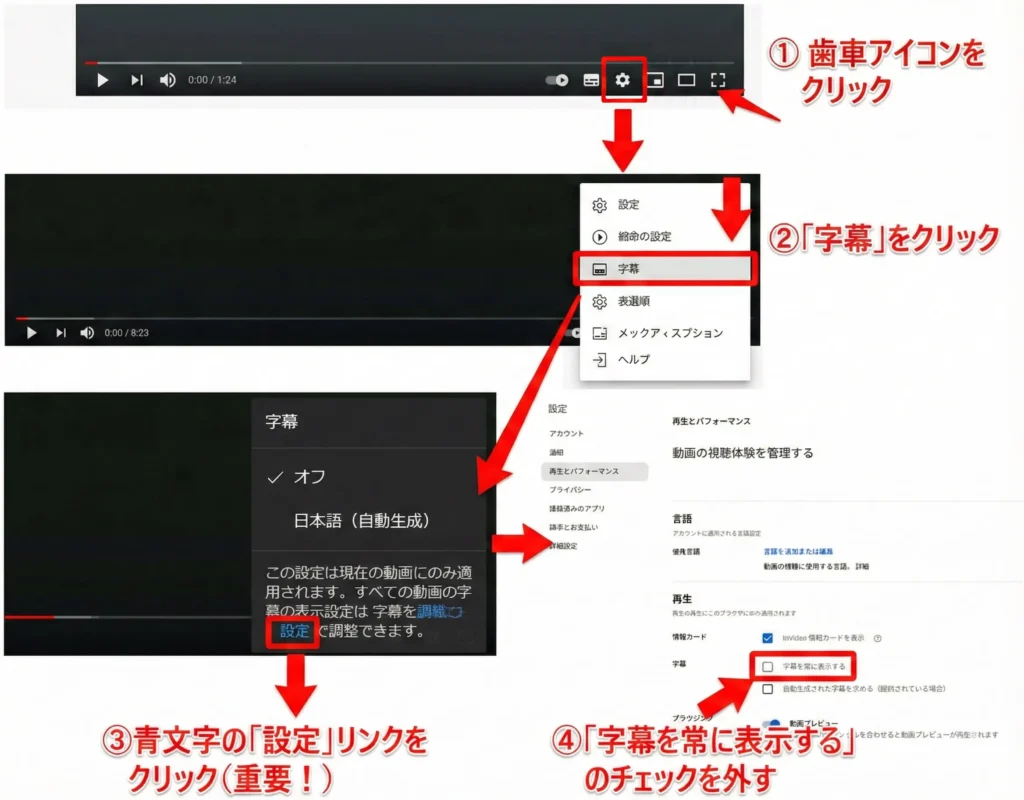
1. YouTubeトップページ右上のプロフィールアイコンをクリックします。
2. 「設定」を選択します。
3. 左側メニューの「再生とパフォーマンス」をクリックします。
4. 「字幕」の項目にある「常に字幕を表示する」のチェックを外します。
5. 同時に「自動生成字幕を含める(利用可能な場合)」のチェックも解除します。
この2つのチェックを外しておくことで、どのブラウザからログインしても設定が同期され、海外クリエイターの動画でも字幕が勝手に立ち上がらなくなります。
【スマートテレビ・Fire TV編】テレビ版YouTubeで字幕が勝手につく際の解除法
リビングのスマートテレビやFire TV Stick、Apple TVでYouTubeを流している際、リモコン操作の手間がかかる字幕の自動表示はとりわけ厄介です。テレビ向けアプリはスマートフォン版とインターフェースが異なります。
テレビ版YouTubeで字幕を無効化するには、動画再生中にリモコンの上ボタンまたは決定ボタンを押し、コントロールパネルを呼び出します。メニュー内の「字幕」アイコン(吹き出しマーク)を選択し、言語リストの中から「オフ」を指定します。
テレビ版は一度「オフ」に固定すると次回以降も状態が保持される仕様が基本ですが、別のアカウントに切り替わった場合やゲストモードで視聴している場合は初期状態(オン)に戻りやすいため、常用するアカウントでログイン固定しておくことが肝要です。
【トラブル解決】設定しても字幕が復活する不具合の対処法
「設定をオフにしたはずなのに、気がつくと字幕が再表示されている」という現象に直面した場合、アカウント情報の同期遅延やアプリキャッシュの破損が疑われます。以下の対処法を順に試してください。
1. アプリのキャッシュ削除と再ログイン
設定変更がサーバー側に正しく反映されていない場合、一度YouTubeアプリからログアウトし、再ログインを試みます。Android端末であれば、設定の「アプリ情報」からキャッシュクリアを実行すると効果的です。
2. 投稿者側による強制字幕の確認
動画によっては、投稿者自身が映像内に直接テロップを焼き付けている(オープンキャプション)ケースがあります。この場合、YouTubeのシステム字幕ではないため、設定で非表示にすることはできません。
3. ブラウザ拡張機能の影響(PC環境)
PCで翻訳系や広告ブロック系の拡張機能(アドオン)を導入している場合、それらがトリガーとなってYouTubeの字幕スクリプトを意図せず作動させていることがあります。拡張機能を一時的に無効化して挙動を確認してください。
【YouTubeの字幕が勝手に出る問題】に関するよくある質問(FAQ)
Q1:動画ごとに毎回字幕をオフにするのが面倒です。一括で二度と出ないようにできますか?
A1:はい、可能です。動画プレイヤー上の一時的な「CC」ボタンではなく、アプリ右上のアカウント設定内にある「字幕」メニューから「字幕を表示」をオフにしてください。アカウントの基本設定を変更することで、以降の全動画に適用されます。
Q2:海外の動画を見ると勝手に変な日本語字幕に翻訳されます。止め方はありますか?
A2:PCブラウザ版の設定にある「再生とパフォーマンス」から「自動生成字幕を含める」を無効化してください。また、スマホアプリでも字幕設定をオフにしておくことで、自動翻訳が勝手に割り込む挙動を防止できます。
Q3:YouTubeアプリのアップデート後に突然字幕が出るようになったのはなぜですか?
A3:大規模なアプリアップデートや仕様変更に伴い、ローカルに保存されていたユーザー設定がデフォルト値(字幕オン)へリセットされる事例が報告されています。お手数ですが、改めて設定画面から「字幕オフ」の再設定を行ってください。
まとめ:快適な動画視聴のために字幕のデフォルト設定を見直そう
YouTubeの字幕が勝手にオンになる現象は、ユーザーの利便性を高めるための自動機能が裏目に出てしまっている典型例です。単に再生中の動画で文字を消すだけでは根本解決にならないため、アカウント単位での字幕無効化と端末側のアクセシビリティ設定の確認をセットで行う必要があります。
一度正しい手順で「常にオフ」に設定してしまえば、煩わしい表示に邪魔されることなく、映像そのものの魅力を存分に楽しめます。画面の見づらさを感じている方は、本稿の手順を参考に視聴環境を整えてみてください。 (出典: youtube 字幕 勝手 に(Yahoo!ニュース))

Webメディアの編集およびコンテンツ作成に従事。正確で質の高い情報発信を心掛けています。