インスタライブのコメントを消す裏技!推しの顔を邪魔せず見る方法
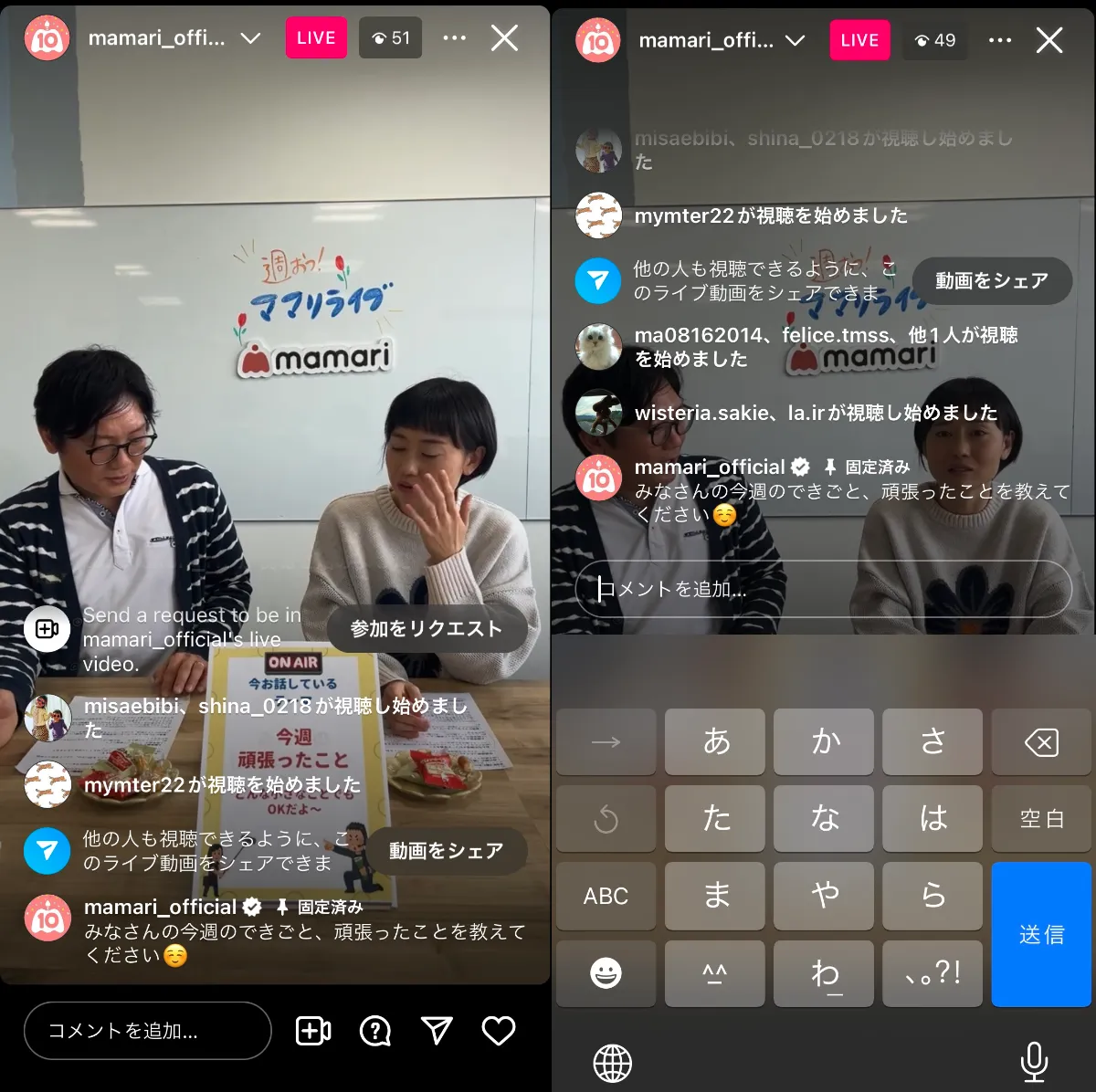
推しや憧れのクリエイターの表情を余すところなく楽しみたいインスタライブ。しかし、画面下部に次々と流れる文字やハートのアニメーションが推しの顔や手元に重なり、「表情がよく見えない」「スクリーンショットを綺麗に保存できない」とストレスを感じた経験を持つ方は少なくありません。
かつて主流だった「画面を1回タップするだけで文字が消える」シンプルな仕様は、近年のアップデートによって廃止や変更が繰り返され、多くのユーザーを困惑させています。本稿では2026年現在の最新環境において、視聴者側・配信者側それぞれの視点から、邪魔なコメントをスッキリ隠して快適にライブを視聴・配信するための具体的な対処法と裏技を徹底解説します。
📌 【この記事の重要ポイントまとめ】
- 要点1:公式アプリの画面タップ機能は変更されたが、質問スタンプ起動やブラウザ版・拡張機能を駆使することで視聴者側でもコメント非表示・透過が可能。
- 要点2:視聴者側がコメントを非表示にしても配信者や他の閲覧者に通知されることはなく、足跡や視聴状況がバレる心配は一切ない。
- 要点3:配信者側は配信中いつでもワンタップでコメント欄を完全オフに設定でき、アーカイブ視聴時も専用の非表示操作に対応している。
【2026年最新】インスタライブのコメントが「画面タップで消えない」理由と現状
多くのユーザーが「以前のように画面タップで文字が消えない」と悩む背景には、InstagramのUI(ユーザーインターフェース)設計方針の転換があります。過去のバージョンでは画面上の任意の位置をタップするだけでコメント欄のオン・オフを瞬時に切り替えられましたが、最新アップデートの過程でライブ中のタップ動作は「いいね(ハート)の送信」や「配信者へのリアクション」に優先して割り当てられるようになりました。
これにより、純粋なインスタライブ コメント非表示 見る側の標準トグル機能は一時的に制限される形となっています。運営側が視聴者と配信者のインタラクティブな交流を重視した結果とも言えますが、推しの顔をじっくり鑑賞したいファン層にとっては「コメントが邪魔で集中できない」という新たな課題を生むことになりました。まずは「現在の公式アプリでは単純なタップ操作だけでは消えない仕様になっている」という前提を把握しておくことが重要です。
【見る側】推しの顔を隠さない!インスタライブ配信でコメントを隠す裏ワザ
公式の標準ボタンが見当たらない場合でも、アプリの仕様や表示領域のズレを逆手に取ったインスタ ライブ配信 コメント 隠す 裏ワザが複数存在します。手軽に試せる代表的な実践テクニックは以下の通りです。
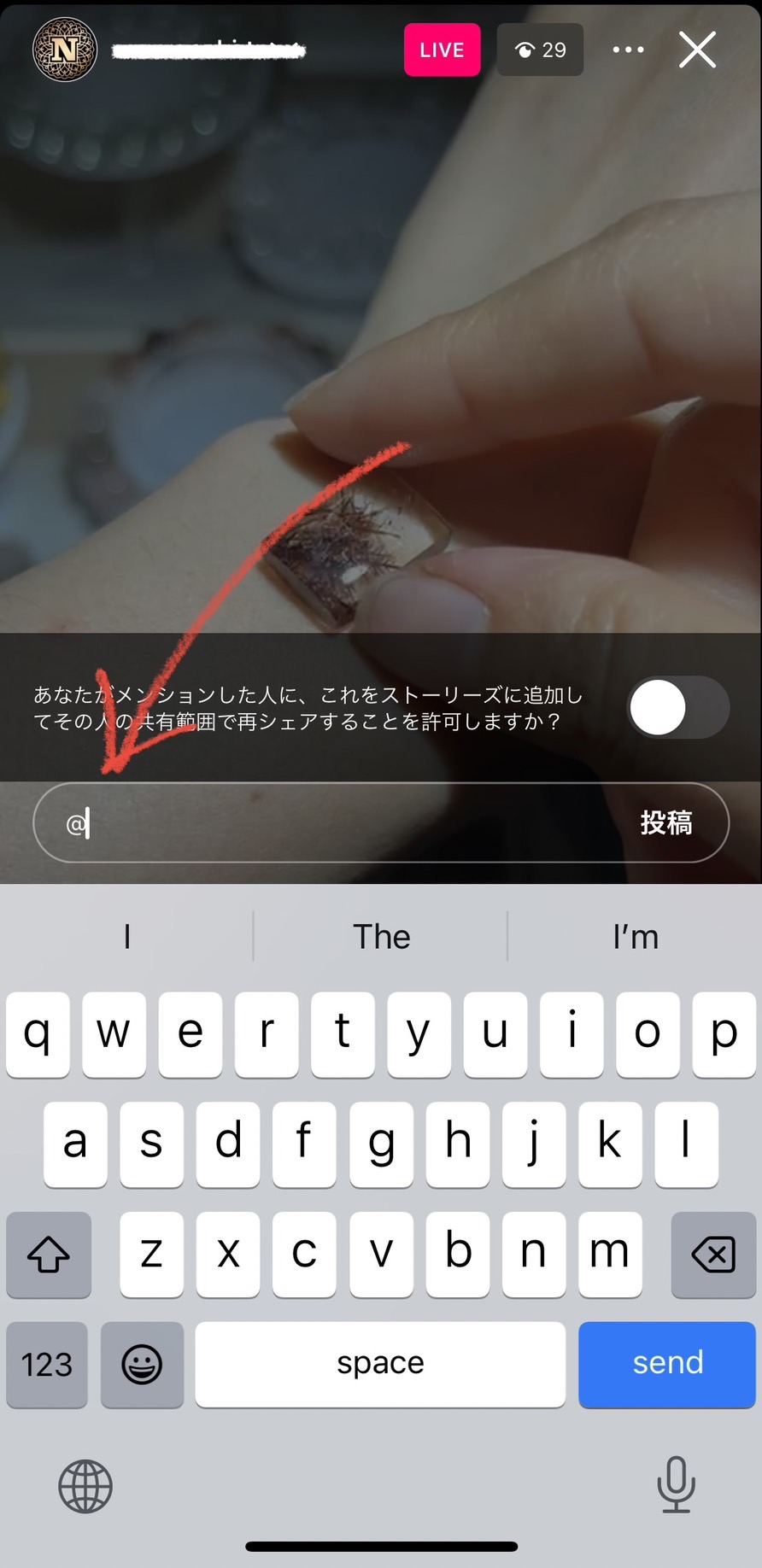
もっとも手軽で効果的なのが「質問(Q&A)スタンプの入力枠を開く」テクニックです。画面下の「?」アイコンをタップして質問入力欄を立ち上げると、キーボードと質問フォームが画面下半分を覆い、同時に流れる文字のスクロール表示が一時停止・最小化されます。入力欄を軽く下にスワイプして半透明の待機状態に保つことで、中央の映像エリアをクリアに保つことが可能です。
また、一部のアカウントや端末環境では、コメント入力欄にスペースを数文字打ち込んで送信待機状態にしておくことで、コメント欄の透過や視認性改善が図られ、背景映像への被りを最小限に抑えられるケースも確認されています。完全に消去できなくても、文字の透過率を高めて推しの表情をクリアに見せる工夫として重宝されています。
【iPhone・Android別】スマホアプリでコメントが邪魔なときの消し方・対処法
使用しているスマートフォンのOSによっても、実践できる回避策には細かな違いがあります。それぞれの端末特性に合わせた最適な対処手順を押さえておきましょう。
iPhone(iOS端末)でのアプローチ:
iOS版アプリでは、アクセシビリティ機能の「ズーム機能」を併用する手法が知られています。「設定」>「アクセシビリティ」>「ズーム機能」を有効化しておき、ライブ視聴時に3本指でダブルタップすることで、映像上部(配信者の顔周辺)だけを拡大表示できます。画面下部の流れるテキストを物理的に画面外へ押し出す形になるため、実質的なフルスクリーン視聴が実現します。
Android端末でのアプローチ:
Android環境では、端末ごとのマルチウィンドウ(画面分割)機能やピクチャーインピクチャー(PiP)機能を活用するのが効果的です。画面上部にインスタライブ、下部にメモ帳などを配置して表示領域をアスペクト比ごと調整すると、コメントのオーバーレイ位置がずれ、配信者の顔とテキストの重なりを物理的に回避できるケースが多く見られます。
【PC・ブラウザ版】大画面&拡張機能でコメント欄を完全非表示にする手順
スマートフォンよりも確実、かつ完全にテキストを排除して大画面で楽しみたい場合は、パソコンのWebブラウザ経由での視聴が圧倒的におすすめです。
Google Chromeなどの主要ブラウザでは、「インスタライブ PC コメント非表示 拡張機能」を活用することで、ワンクリックでチャットオーバーレイを消去できます。代表的な拡張機能である「IG Stories for Instagram」やカスタムCSS適用アドオンを導入すると、ライブ映像とチャット欄が左右に綺麗にセパレート表示されるか、チャット自体を完全に非表示化するトグルボタンが出現します。
ブラウザ版の標準仕様でも、スマホアプリのように映像の上にテキストが直接被る面積が少なく設計されているため、「推しのスクショを最高画質で保存したい」「配信をストレスフリーで鑑賞したい」というヘビーユーザーにとっては、PCブラウザ視聴が最も堅実な選択肢となります。
【配信者向け】インスタライブでコメントをオフにする設定手順と注意点
視聴者側だけでなく、配信者自身が重要な発表を行いたい時や、荒らし対策としてチャットを停止したい場面もあります。配信者が行えるインスタライブ コメントオフ 配信者設定は非常にシンプルです。
ライブ配信を開始した後、画面下部のコメント入力欄の右側にある「三本点アイコン(オプション)」をタップし、メニューから「コメントをオフにする」を選択するだけで、即座に視聴者全員の画面からチャット欄が消去されます。再度受け付けたい場合は、同じ手順で「コメントをオンにする」をタップすれば即座に復帰します。
ただし、コメントを完全にオフにすると視聴者からのリアルタイムなリアクションや質問が届かなくなるため、配信のエンゲージメント率に影響を与える可能性があります。雑談時は「不適切な言葉のフィルター設定」のみを適用し、大事な告知の数分間だけコメントをオフにするなど、状況に応じた柔軟な運用が推奨されます。
コメント非表示はバレる?アーカイブ視聴時の仕様と気になる疑問を検証
裏技や拡張機能を使う際、多くの視聴者が気にするのが「コメントを非表示にしていることが配信者や他の視聴者にバレてしまうのではないか」という点です。
結論として、視聴者側が画面上でテキストを非表示にしても、配信者側にその事実が伝わることは絶対にありません。ライブ配信システムが検知するのは「入室(閲覧開始)」「いいねの送信」「コメントの投稿」「質問の送信」といった能動的なアクションのみであり、個々の端末画面でテキストが隠れているかどうかは一切サーバー側に送信されないため、安心して視聴スタイルをカスタマイズできます。
また、配信終了後のアーカイブ視聴時におけるコメント非表示についても仕様が異なります。アーカイブ動画を再生する際、画面右上のメニューや画面タップによって「コメントの再表示 / 非表示」を自由に切り替えられるトグルが公式機能として提供されている場合が多く、リアルタイム配信時よりも簡単に文字のないクリーンな映像を楽しめます。
【インスタライブのコメント非表示】に関するよくある質問(FAQ)
Q1:スマホアプリで画面をダブルタップしてもコメントが消えないのはなぜですか?
A1:現在のInstagram公式アプリでは、画面タップが「いいね」等のリアクション操作に割り当てられており、ダブルタップではコメント非表示になりません。Q&Aスタンプの起動やブラウザ版の利用など、別の回避策をお試しください。
Q2:配信者の顔にコメントが被らないようにする公式の透明度設定はありますか?
A2:公式の設定メニューにはコメント欄の不透明度を個別にスライダー調整する項目はありません。テキストの被りを完全に無くしたい場合は、PCブラウザ版で拡張機能を使用するか、画面分割表示を活用するのが確実です。
Q3:コメントを非表示にすると「足跡」も消えますか?
A3:コメントを隠しても入室時の足跡(視聴履歴)は消えません。配信者側には通常通り視聴者として一覧表示されます。足跡を残さずに閲覧したい場合は、別のアカウント(サブアカウント)を使用するなどの対策が必要です。
まとめ:快適なインスタライブ視聴で推し活をアップデートしよう
インスタライブのコメント機能は、リアルタイムで推しと繋がれる素晴らしい仕組みである一方、ビジュアルを純粋に楽しみたい時には障害となってしまうことがあります。公式アプリの仕様変更に戸惑う声も多いですが、質問スタンプを利用した表示ズラしやPCブラウザ・拡張機能の活用など、適切なアプローチを知っていれば快適な視聴環境は誰でも手軽に構築可能です。
配信者の熱量や細やかな表情の変化を見逃さないためにも、自分の視聴スタイルに合った最適な非表示テクニックを取り入れて、日々の推し活や情報収集をより充実させていきましょう。 (出典: インスタ ライブ コメント 非 表示(Yahoo!ニュース))

Webメディアの編集およびコンテンツ作成に従事。正確で質の高い情報発信を心掛けています。