画面フリーズ時のPC強制終了マニュアル!データ破損を防ぐ正しい手順
作業中に突然マウスカーソルが固まり、キーボードの入力も一切受け付けなくなる——。パソコンを日常的に活用するビジネスパーソンやクリエイターにとって、画面フリーズは最も肝を冷やすトラブルのひとつです。締め切り直前の書類作成やオンラインミーティングの最中にこの事態に直面すると、焦りのあまり即座に本体の電源ボタンを長押ししてしまう方も少なくありません。
しかし、闇雲な強制終了は保存していない作業データだけでなく、オペレーティングシステム(OS)の根幹やSSDなどのストレージそのものを破壊するリスクを孕んでいます。突然のトラブルに見舞われた際、機器へのダメージを最小限に抑えつつ安全に復旧させるには、段階を踏んだ正しいアプローチが欠かせません。
📌 【この記事の重要ポイントまとめ】
- 要点1:フリーズ時は即座に電源を切らず、まずはショートカットキーやタスクマネージャーからの段階的な終了を試みるのが鉄則。
- 要点2:電源ボタン長押しは最終手段であり、ストレージ破損やシステムファイル破壊のリスクを伴うため事前確認が必須。
- 要点3:頻繁に画面が固まる場合はメモリ圧迫や熱暴走の兆候。2026年基準の最適化とハードウェア点検で再発を防ぐ。
【緊急時の第一歩】画面フリーズ時の段階的対処法と安全な終了手順
画面が静止して反応がなくなった際、まず行うべきは「1分〜2分間の放置」です。一見フリーズしているように見えても、バックグラウンドで高負荷なアップデート処理や巨大なファイルの書き込みが行われており、一時的にCPU使用率が100%に張り付いているだけというケースが多々あります。アクセスランプが激しく点滅している場合は、処理が落ち着くまで少し待機するのが賢明です。
数分待っても応答がない場合は、いきなり物理的な電源を切るのではなく、入力信号が生きているかを確認します。キーボードの「Caps Lock」や「Num Lock」キーを押してみて、インジケーターランプが点灯・消灯するかを確かめてください。ランプが反応する場合、OSの内部自体はまだ完全にクラッシュしていないため、キーボード操作による安全な脱出が可能です。
また、ディスプレイドライバーの不具合で画面描画だけが停止している可能性もあります。Windows環境であれば、「Windowsキー + Ctrl + Shift + B」を同時に押すことで、グラフィックドライバーのみを安全に再起動できます。一瞬画面が暗転し「ピピッ」と電子音が鳴った後、正常な表示へ復帰する事例も珍しくありません。
【OS別操作ガイド】Windows 11とMacで使える強制終了ショートカット
特定のアプリケーションが暴走して応答しなくなった場合、システム全体を巻き込まずに該当アプリだけを個別に終了させるのが最も安全な手順です。OSごとの標準ショートカットキーを把握しておくと、万が一の際にも迅速に対応できます。
【Windows 11における強制終了・復帰手順】
マウスが一切動かない場合でも、キーボード操作でタスクマネージャーを呼び出し、トラブルの元凶となっているプロセスを遮断できます。
- タスクマネージャーの直接起動:「Ctrl + Shift + Esc」を同時押しします。一覧から「応答なし」になっているアプリを選択し、「Delete」キーまたは「Alt + E」でタスクを終了します。
- セキュリティ画面からのサインアウト:「Ctrl + Alt + Del」を押して専用メニューを表示させます。ここから安全にサインアウトするか、画面右下の電源アイコンから再起動を選択します。
- アクティブウィンドウの個別終了:フリーズしたアプリのウィンドウを選択した状態で「Alt + F4」を押すと、強制終了ダイアログが表示されます。
【Macにおける強制終了ショートカット】
macOSでレインボーカーソルが回り続け、Finderやアプリがフリーズした際は以下のコマンドを使用します。
- アプリケーションの強制終了ウィンドウ:「Command + Option + Esc」を同時押しします。起動中のアプリ一覧が表示されるため、応答のないソフトを選んで「強制終了」をクリックします。
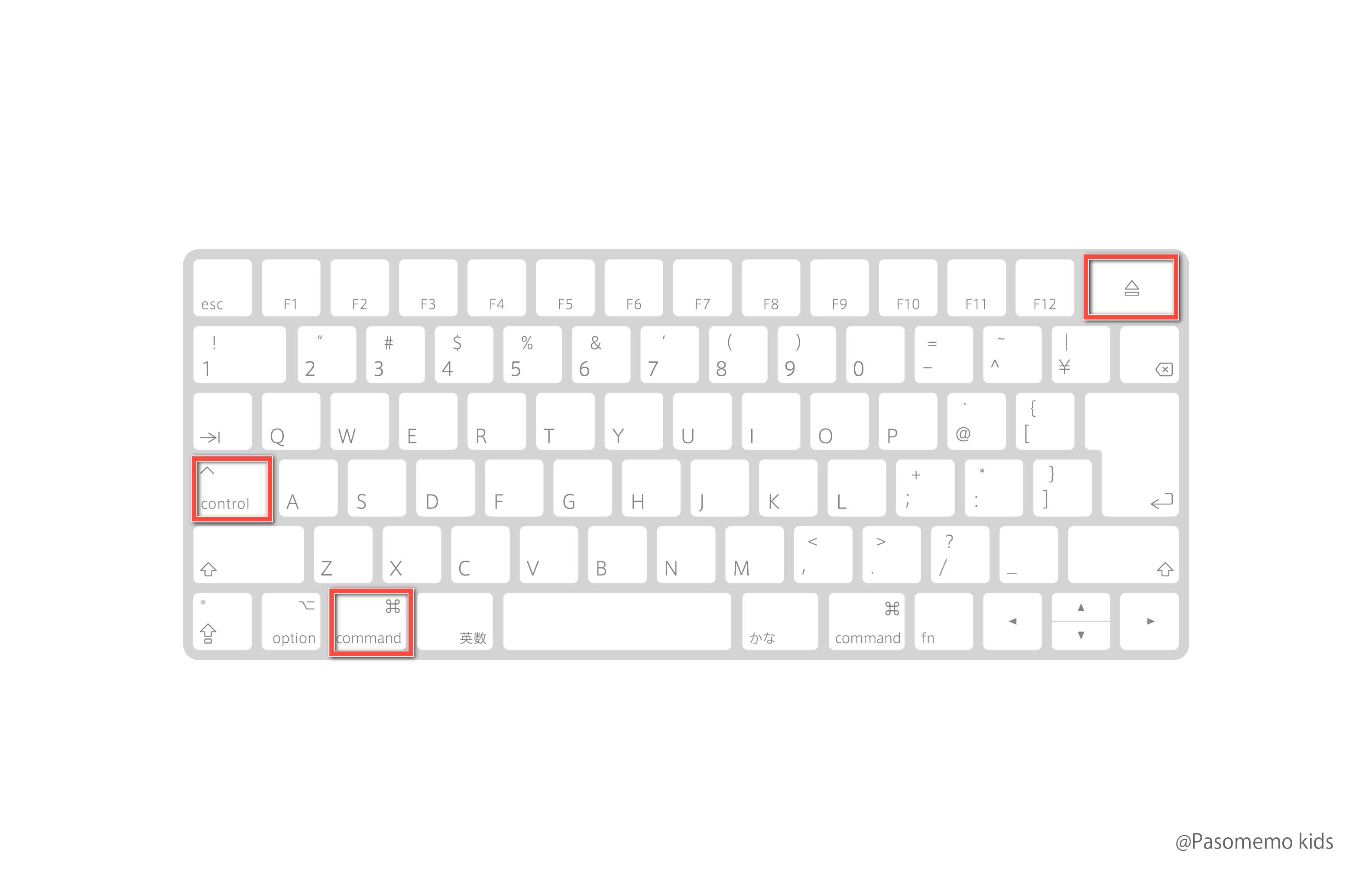
- システム全体の強制再起動:キーボード操作が効く場合は「Control + Command + 電源ボタン(またはTouch ID)」を画面が消えるまで押し続けることで、安全性の高い再起動プロセスを実行できます。
【電源ボタン長押しの危険性】パソコン強制終了でデータが消えるリスクと真相
キーボードショートカットも受け付けず、完全に操作不能となった際の最終手段が「電源ボタンの長押し(約5〜10秒間)」による物理的な強制遮断です。しかし、この操作は車で例えるなら「高速走行中にサイドブレーキを引いて急停止させる」ような乱暴な行為であり、相応の代償を伴います。
最大のリスクは、作業中だった未保存データの完全消失だけにとどまりません。OSは稼働中、目に見えないバックグラウンドで常にシステムレジストリやキャッシュファイルの読み書きを行っています。この最中に突然電源が断たれると、ファイル構造が寸断されてデータ破損(ファイルシステムの破損)が発生します。最悪の場合、次回起動時に「OSが見つかりません」といったブートエラーが表示され、パソコン自体が立ち上がらなくなる恐れがあります。
近年の主流であるNVMe SSDは高速な反面、書き込み中の電源遮断に極めて敏感です。内部コントローラーが予期せぬシャットダウンによって誤動作を起こし、ドライブ全体が認識されなくなる物理故障へと発展するリスクもゼロではありません。電源ボタンの長押しは、あらゆるソフトウェア的アプローチを試した後の「やむを得ない最終手段」と位置づける必要があります。
【画面が動かない・黒い画面】ノートPCの電源が切れない時の対処法
画面が真っ暗なままバックライトだけが点灯している状態や、電源ボタンを長押ししてもノートパソコンの電源が切れないというトラブルも現場では多発しています。薄型ノートPCの多くはバッテリーが内蔵されており、昔のように簡単にバッテリーパックを取り外して給電を絶つことができません。
電源ボタンを10秒以上押し続けてもランプが消えない場合は、まず接続されているすべての外部機器(USBメモリ、外付けHDD、外部ディスプレイ、マウスなど)を一度取り外してください。周辺機器の通信エラーが原因でシャットダウン処理がブロックされているケースがあるためです。
それでも電源が切れない機種の場合、本体の側面や底面に小さな「リセットホール(強制電源遮断用の微小な穴)」が用意されているモデルが存在します(ThinkPadシリーズなど)。クリップの先端などでこのピンホールを数秒間押し込むことで、内蔵バッテリーからの給電を安全に物理切断できます。リセットホールがないモデルであれば、電源アダプターを抜き、完全にバッテリーが放電して電源が落ちるのを待つのが基板への負担を避ける確実な方法です。
【なぜ固まる?】PC強制終了を繰り返す原因と2026年最新のトラブル予防策
強制終了を行って一時的に復旧したとしても、数日おきにフリーズが再発する場合は、根本的なハードウェアや環境面に致命的なボトルネックが潜んでいます。「たかがフリーズ」と放置していると、ある日突然基板の完全故障を招くことになりかねません。
繰り返すフリーズの主な原因として、以下の3点が挙げられます。
- メモリ(RAM)不足とブラウザのタブ肥大化:クラウドツールやAI生成ツールの普及に伴い、ブラウザ単体で数GB以上のメモリを消費することが常態化しています。空き容量が枯渇するとスワップ処理が追いつかず、OS全体が固まります。
- 冷却ファンのホコリ詰まりと熱暴走:ノートPC内部にホコリが堆積すると、CPUやGPUの排熱が追いつかず、保護回路が働いてクロック数を極端に落とすか動作停止(サーマルスロットリング)に陥ります。
- ストレージ(SSD/HDD)の経年劣化:長年使用しているストレージに不良セクタが発生すると、特定データの読み込み時にOSが応答を停止します。
これらを防ぐための予防策として、定期的なストレージ診断ツール(S.M.A.R.T.情報確認ソフト)の活用や、不要なスタートアップアプリの無効化が有効です。また、吸気口周辺の定期的な清掃を行い、熱を逃がしやすい設置環境を整えることが、トラブルを未然に防ぐ最も堅実なアプローチとなります。
【pc 強制 終了】に関するよくある質問(FAQ)
Q1:電源ボタンを長押ししても全く電源が切れない場合はどうすればいいですか?
A1:外付けのUSB機器などを全て外し、電源ボタンを15秒以上押し続けてみてください。それでも消灯しない場合は、底面のリセット穴(ピンホール)をクリップで押すか、ACアダプターを抜いて内蔵バッテリーが完全に放電しきるまで放置するのが最も安全です。
Q2:強制終了した後、すぐに電源を入れ直しても大丈夫ですか?
A2:即座の再起動は避けてください。内部のコンデンサに電気が残っている状態や、冷却ファンが停止した直後の熱がこもった状態で再通電すると基板に負荷がかかります。電源が切れた後、最低でも30秒〜1分程度待ってから電源ボタンを押すようにしましょう。
Q3:強制終了したことで消えてしまったデータは復旧できますか?
A3:Microsoft Office系ソフトやGoogleドキュメントなどの自動保存機能(クラウドアシスト機能)が有効になっていれば、次回起動時に「自動バックアップされたファイル」から復元できる確率が高いです。ただし、完全に未保存のままローカル上で閉じてしまった作業メモリ上のデータは、原則として復旧が難しいため、日頃のこまめな手動保存(Ctrl + S)の習慣化が欠かせません。
まとめ:パニックを防ぎ、正しい強制終了で愛機を守る
パソコンの突然のフリーズは誰にとってもストレスフルな事態ですが、焦って電源ボタンに手を伸ばす前に「待機」「ショートカットキーの試行」「個別アプリの終了」という段階を踏むことが、愛機と大切なデータを守る防波堤となります。
日頃からクラウドへのリアルタイムバックアップを構築し、万が一の事態にも慌てずに対処できる環境を整えておきましょう。安全な終了手順を正しく理解し、トラブルを最小限の被害で乗り切ってください。 (出典: pc 強制 終了(Yahoo!ニュース))


Webメディアの編集およびコンテンツ作成に従事。正確で質の高い情報発信を心掛けています。