アイビス保存で画質が落ちる?透過・PSD書き出しとデータ復元術【2026】
スマートフォンやタブレットで手軽に本格的なイラストが制作できる定番アプリ「アイビスペイント(ibisPaint)」。何時間も情熱を注いで完成させた力作をいざ保存した際、「なぜか線画がぼやけて画質が落ちてしまった」「背景を透過したはずなのに真っ白になっている」といったトラブルに頭を抱えた経験はないでしょうか。
さらに、予期せぬアプリの強制終了や端末の空き容量不足によって「大切な作品データがマイギャラリーから消えてしまった」というトラブルも後を絶ちません。用途に応じた正しいファイル形式の選び方から、画質劣化を徹底的に防ぐ書き出し設定、万が一のデータ復元・バックアップ術まで、快適なイラスト制作に直結する保存テクニックを網羅して解説します。
📌 【この記事の重要ポイントまとめ】
- 要点1:背景を透明のまま書き出すには「透過PNG」、他ソフトへレイヤー構造を引き継ぐには「PSD(レイヤー維持)」を選択するのが鉄則。
- 要点2:保存後の画質劣化は「初期キャンバス解像度の低さ」や「非可逆圧縮(JPEG)」が主因であり、制作開始時の適正サイズ設計とPNG保存で劇的に改善する。
- 要点3:データ消失を防ぐには、アイビスペイントのクラウド同期や定期的な「IPVファイル」書き出しによる二重のバックアップ体制が不可欠。
【原因究明】なぜ画質が落ちる?背景が透過されない保存トラブルの正体
イラストを保存した後に「プレビューでは綺麗だったのに、書き出したら線がガビガビになった」「背景が透けていない」と感じる場合、アプリの不具合ではなくファイル形式の選択ミスやキャンバスの基本設計に原因があるケースがほとんどです。
まず、背景が透明にならない最大の理由はJPEG形式で保存していることです。JPEGは画像データの容量を劇的に圧縮できる反面、仕様上「透明(アルファチャンネル)」の情報を保持できません。そのため、キャンバス上で背景を透過パターン(市松模様)に設定していても、JPEGで書き出した瞬間に自動で白背景へと置き換わってしまいます。スタンプや透過アイコンを作成する際は、必ず「透過PNG」を指定して保存しなければなりません。
一方、画質劣化の主な要因は以下の3点に集約されます。
- キャンバスサイズ(ピクセル数)が小さすぎる:元データの解像度が800×600pxなど小さい場合、SNSへの投稿時や拡大表示時に粗さが目立ちます。
- JPEG保存による非可逆圧縮ノイズ:JPEGは保存を繰り返すたびに画像データが間引きされ、輪郭の周りにモスキートノイズ(特有のにじみ)が発生します。
- SNS側の自動リサイズ・圧縮処理:X(旧Twitter)やLINEなどに画像をアップロードする際、プラットフォーム側のサーバーで自動的に再圧縮が施され、意図せぬ劣化を招くことがあります。
【完全解説】用途別のファイル形式の違いと正しい書き出し手順
アイビスペイントには多彩な保存形式が用意されています。用途に合わせて最適な拡張子を選択することが、作品の品質を損なわないための基本ステップです。
| 保存形式 | 透明度保持 | レイヤー保持 | 主な推奨用途 |
|---|---|---|---|
| PNG(画像) | ×(白背景) | ×(統合) | WEB公開用、一般的なイラスト投稿、画質最優先の鑑賞用 |
| 透過PNG(画像) | ◯ | ×(統合) | LINEスタンプ、動画用立ち絵素材、デザインパーツ |
| JPEG(画像) | ×(白背景) | ×(統合) | ファイル容量を極力抑えたいやり取り、メール添付 |
| PSD(Photoshop形式) | ◯ | ◯(選択可能) | CLIP STUDIO PAINTやPhotoshopでの追加編集、印刷所入稿 |
| IPV(アイビス独自形式) | ◯ | ◯(工程含む) | 作品の完全バックアップ、別端末への制作データ引き継ぎ |
【作品を端末へ書き出す標準手順】
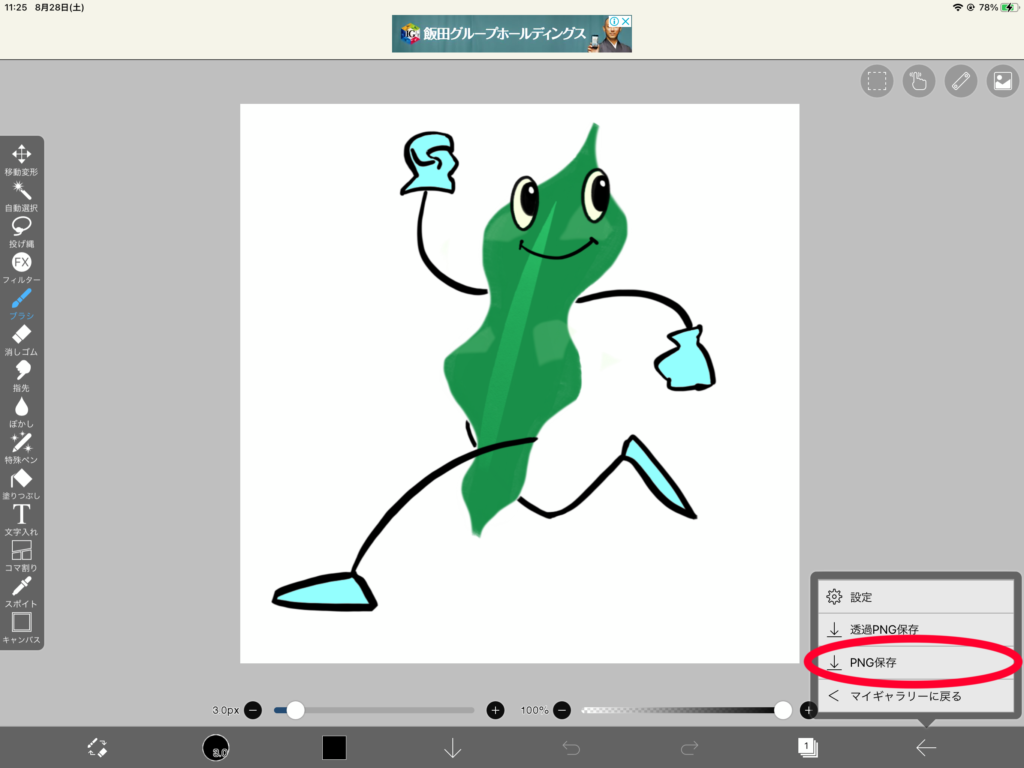
- 作画画面下部にあるツールバーの「←(戻る)」アイコンをタップし、「マイギャラリーに戻る」または「共有」を選択。
- マイギャラリー詳細画面の下部にある「共有ボタン(四角から矢印が出ているアイコン)」をタップ。
- 一覧から目的の形式(例:「透過PNG」「PSD(レイヤー維持)」など)を選択。
- iOSの場合は「画像を保存」、Androidの場合は任意の保存先ストレージを指定して完了。
なお、PC版ソフトや他社アプリと作業を連携させたい場合、CLIP STUDIO PAINT形式への直接書き出しや、クラウド経由でのPSD書き出しを活用することで、レイヤーのブレンドモードや不透明度を維持したままシームレスな移行が可能です。
【プロ直伝】画質劣化を防ぐ高画質保存のコツとキャンバス設定
完成したイラストの精細さを保ち続けるためには、保存操作だけでなく「制作開始前のキャンバス設定」から戦略を立てておく必要があります。
1. キャンバス解像度は長辺2000〜4000pxを目安にする
Web表示用であれば長辺2048px前後、同人誌などの印刷を視野に入れる場合は「A4(350dpi / 2894×4093px)」など、最初から大きめのキャンバスを選択してください。後からキャンバスサイズを拡大すると線画が引き伸ばされてボケの原因になるため、「大は小を兼ねる」設計が鉄則です。
2. 拡大縮小時の補間アルゴリズムを使い分ける
変形ツールでイラストを移動・拡大する際、設定メニューの補間方法が「バイリニア」になっていると、ドット絵や細かいペンタッチがぼやける場合があります。エッジをくっきり残したいドット絵やシャープな線画では「ニアレストネイバー」を選択するなど、作風に応じた切り替えが効果的です。
3. Web公開時の「PNG形式」固定
イラスト投稿プラットフォームへアップロードする際は、非可逆圧縮であるJPEGを避け、劣化のないPNG(または透過PNG)で書き出したファイルをそのまま投稿することで、シャープな線画とクリアな発色を維持できます。
【写真・端末エラー】カメラロールに保存できない原因と対処法
「保存ボタンを押したのに写真アプリ(カメラロール)に入っていない」「書き出し中にアプリが落ちる」という場合、端末環境側のボトルネックが疑われます。
原因1:端末の写真アクセス権限がオフになっている
OSのアップデート直後などに多いのが、写真へのアクセス権限エラーです。iOSの場合は「設定」>「アイビスペイント」>「写真」から「フルアクセス」が許可されているか確認してください。Androidの場合も「権限」メニューからストレージへのアクセスを許可する必要があります。
原因2:端末の空きストレージ容量不足
高解像度の画像やPSDファイルは、1ファイルで数十MB〜数百MBに達することがあります。端末のストレージ残量が逼迫していると、書き出し処理の途中でエラーが発生し、保存処理が中断されます。
原因3:メモリ(RAM)不足による強制終了
レイヤー数が50枚を超えていたり、極端に巨大なキャンバスで作業していたりすると、画像の一括統合・エンコード処理時にメモリオーバーを起こしてアプリがクラッシュします。この場合は、不要なレイヤーを結合して枚数を減らすか、一度端末を再起動してから再度書き出しを試みてください。
【危機管理】突然作品が消えた?自動保存の確認とデータ復元手順
作業中の停電、バッテリー切れ、予期せぬ端末フリーズによって「マイギャラリーから作品が消滅した」というトラブルは、適切な知識があれば復元できる可能性が十分にあります。
アイビスペイントは、一筆描くごとに描画軌跡を内部記録する「自動保存」システムが標準で作動しています。もしギャラリー一覧から作品が見当たらない場合は、以下の復元ルートを順に確認してください。
【復元ステップ1:アプリ内の「ゴミ箱」を確認】
誤って削除ボタンを押してしまった場合でも、一定期間はマイギャラリー上部の「ゴミ箱」タブ内にデータが保持されています。該当作品を選択して「復元」をタップすれば、即座にギャラリーへ戻せます。
【復元ステップ2:クラウド同期からの再ダウンロード】
ibisAccountを作成して「クラウド同期機能」をオンにしていれば、サーバー上にバックアップが保存されています。別端末や再インストール後の環境からでも、同期ボタンをタップするだけで最新の作品ファイルをクラウドから復旧可能です。
【復元ステップ3:ファイルアプリ内のIPVファイルをサルベージ】
アプリの表示インデックスが破損してギャラリーに出てこない場合でも、iOSの「ファイル」アプリ(「このiPhone内」>「ibisPaint」フォルダ)やAndroidの内部ストレージ内に、拡張子「.ipv」の実体データが残っているケースがあります。このファイルをアイビスペイントで再度開くことで、制作工程を含めた完全な復元が完了します。
【快適化】端末が重い時の容量削減テクニックとデータ整理術
アイビスペイントを長く使い込んでいると、アプリのデータ使用量が数十GBに膨れ上がり、動作が重くなる原因になります。作品を保護しつつ容量をスリム化するデータ整理術を実践しましょう。
最も劇的な効果を発揮するのが「再生作業工程データの削除(容量削減)」です。アイビスペイントの作品ファイル(IPV)には、メイキング動画を生成するための全描画ログが記録されています。完成して動画出力の予定がない作品については、作品情報画面から「再生作業工程を削除」を実行することで、画質やレイヤー構造を保ったままファイルサイズを数分の一に圧縮できます。
また、過去の完成作品はIPVファイルとしてGoogle DriveやiCloud、外付けSSDなどの外部ストレージへ書き出し(バックアップ)を行ったうえで、アプリ内のマイギャラリーから削除していく運用を取り入れると、アプリ本体を常に軽快な状態に保てます。
【アイビスペイントの保存方法】に関するよくある質問(FAQ)
Q1:透過PNGで保存したのに、スマホの写真アプリで見ると背景が真っ黒(または真っ白)に見えます。失敗していますか?
A1:失敗していません。スマートフォン標準の写真ビューアーは透明部分を黒や白で塗りつぶしてプレビュー表示する仕様になっていることが多いためです。TwitterやDiscord、イラストソフトなどにその画像を配置すると、しっかりと背景が透明になっていることを確認できます。
Q2:CLIP STUDIO PAINTやPhotoshopでレイヤーを分けたまま作業を引き継ぐには?
A2:作品の書き出しメニューから「PSD(レイヤー維持)」を選択して書き出してください。AirDropやクラウド経由でPCに送り、CLIP STUDIO PAINT等で開くことで、レイヤー構造・ブレンドモードを維持したまま続きを描くことができます。
Q3:作画の途中でアプリが強制終了しました。自動保存の設定確認はどこでできますか?
A3:アイビスペイントはストロークごとに内部で自動保存が行われる仕組みのため、ユーザー側で特別な自動保存タイマーを設定する必要はありません。アプリを再起動してマイギャラリーを開けば、クラッシュ直前までの状態が復元されます。ただし端末メモリの限界による破損を防ぐため、節目ごとにギャラリーへ戻る習慣をつけるとより安全です。
まとめ:適切な書き出しとバックアップで大切な作品を守ろう
デジタルイラスト制作において、保存とバックアップは作品を描き上げることと同じくらい重要な工程です。用途に応じたファイル形式(PNG・透過PNG・PSD・IPV)の性質を正しく理解し、適切なキャンバス解像度で運用することで、画質劣化や透過の失敗は確実に防ぐことができます。
また、クラウド同期の活用や不要な再生ログの削減など、日常的なデータメンテナンスを行うことが、万が一のクラッシュから大切な作品を守り、常に快適な描画環境を維持するための鍵となります。正しい保存テクニックを身につけて、日々の創作活動をより安全に楽しみましょう。 (出典: アイビス ペイント 保存 方法(Yahoo!ニュース))


毎日更新されるトレンド情報を分析・発信中。役立つ裏技やおすすめ情報を分かりやすく紹介します。