スワイプとは?フリックやスクロールとの違いと便利な活用術を徹底解説
スマートフォンやタブレットを操作する際、日常的に行っている「スワイプ」。画面を指でなぞるだけの親しみやすい動作ですが、いざ「フリックやスクロールと何が違うのか」「ドラッグとの境界線はどこか」と聞かれると、正確に説明できる人は意外と多くありません。
2026年現在のデジタル環境では、折りたたみスマホや大画面デバイス、さらにはスマート家電のタッチパネルに至るまで、スワイプを起点とした直感的なジェスチャー操作が標準化しています。今さら人には聞きにくい基本の意味や英語の語源、他のタッチ操作との明確な違い、反応しない場合のトラブルシューティングまで、現場視点で分かりやすく紐解きます。
📌 【この記事の重要ポイントまとめ】
- 要点1:スワイプは「画面に触れた指を一定距離すべらせる」基本操作であり、払う動作(フリック)や画面移動現象(スクロール)とは明確に区別される。
- 要点2:iPhoneやAndroidのナビゲーションバー廃止以降、アプリ切り替えや画面遷移など端末操作の根幹を担う技術として重要性が一段と増している。
- 要点3:マッチングアプリの「Like / Nope」機能をはじめ、現代のUIデザインやポップカルチャーを象徴する共通言語として定着している。
【超基本】スワイプの意味と語源|指を滑らせる直感的アクション
スワイプ(Swipe)の語源は英語の動詞「swipe」にあり、本来は「大振りで強く打つ」「サッと払う」「カードなどを読み取り機に通す」といった意味を持ちます。クレジットカードの磁気ストライプをリーダーに通す動作を「スワイプ」と呼んでいた名残が、そのままタッチパネルの操作用語へと転用されました。
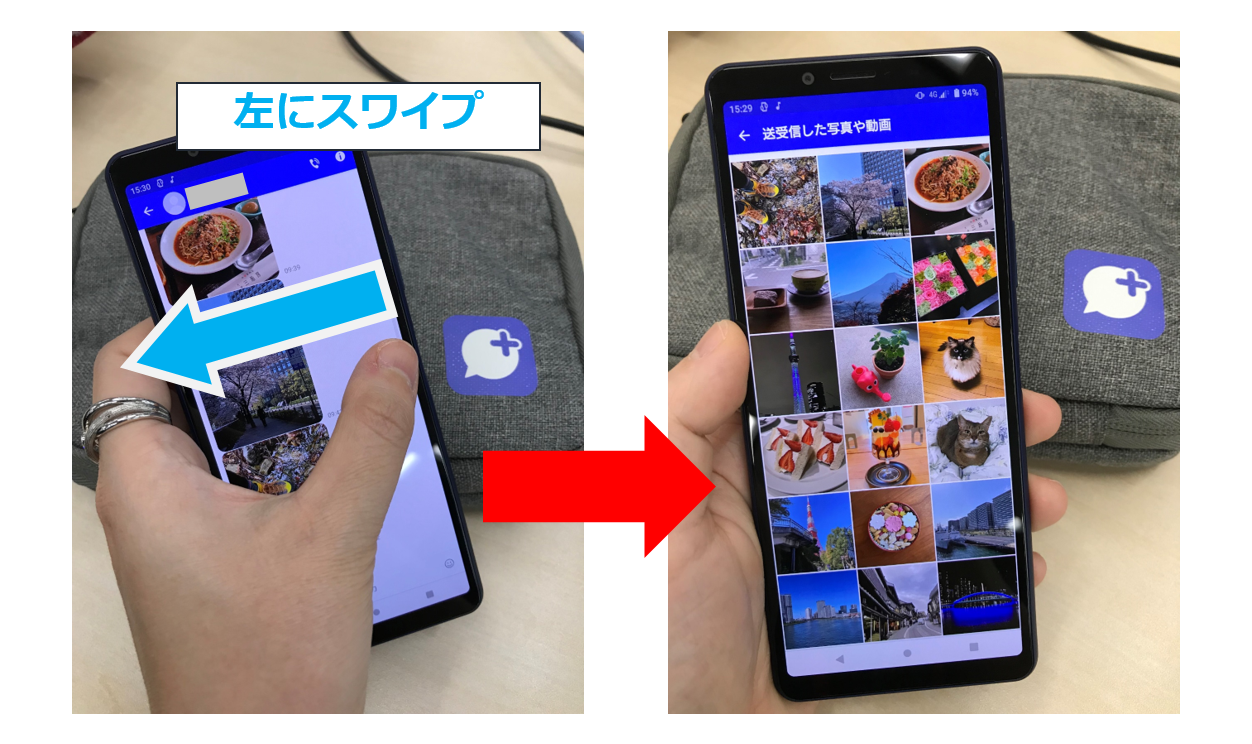
スマートフォンの画面におけるスワイプとは、「画面に指先をトンと乗せ、そのまま触れた状態をキープしながら任意の方向へツーッと滑らせて離す」一連の動作を指します。写真フォルダで次の写真を表示したり、電子書籍のページをめくったりする動作が典型例です。
指を離すタイミングで加速をつけず、画面に指を追従させるように動かす点が、後述する「フリック」との本質的な違いです。
フリック・スクロール・タップ・ドラッグとの決定的な違い
タッチパネルの基本操作には似たようなアクションが複数存在し、混同されがちです。それぞれの役割と挙動の違いを整理しました。
| 操作名 | 具体的な指の動かし方 | 主な用途・機能 |
|---|---|---|
| スワイプ | 指を置いたまま一定の距離を滑らせて離す | ページ送り、画面切り替え、メニュー表示 |
| フリック | 指先で画面を素早く「サッ」と弾く・払う | フリック文字入力、長文の一気スクロール |
| スクロール | 画面上の表示内容を上下左右に動かす「現象・結果」 | WebサイトやSNSタイムラインの閲覧 |
| タップ | 画面を指先で軽く1回「チョン」と叩く | ボタンの決定、リンクの押下、アプリ起動 |
| ドラッグ | アイコンなどを指で長押ししたまま目的の位置まで運ぶ | アプリアイコンの配置換え、ファイルの移動 |
特に混同しやすい「スワイプとフリックの違い」は、指のスピードと離し方にあります。スワイプが「滑らかな移動」を目的とするのに対し、フリック(Flick=弾く)は「素早く弾いて勢いをつける」動作です。日本語のテンキー入力で「あ」を長押しして左に弾いて「い」を入力するのはフリック操作の代表格です。
また、「スワイプとスクロールの違い」は「操作(原因)」と「画面の動き(結果)」の関係にあります。ユーザーが指をスワイプさせた結果として、画面上のテキストや画像が上下に流れる動作をスクロールと呼びます。
【iPhone&Android】日々の操作が劇的に早くなるスワイプ活用術
近年のスマートフォンは物理ホームボタンがほぼ姿を消し、画面端からのスワイプを活用した「ジェスチャーナビゲーション」が主流となりました。知っておくだけで日々の操作効率が跳ね上がるテクニックを紹介します。
1. 画面端からのスワイプで「戻る・進む」
ブラウザ閲覧中や設定画面で、画面の左端から右へスワイプすると前の画面へ「戻る」、右端から左へスワイプすると「進む」操作が片手で瞬時に完結します。
2. 画面下部のバーを横スワイプしてアプリ切り替え
画面最下部にある細いホームバーを左右にスワイプするだけで、直前に開いていたアプリへ一瞬で切り替えが可能です。タスク一覧をわざわざ呼び出す必要がありません。
3. 画面上部からのスワイプで各種パネル呼び出し
iPhoneの場合、画面右上から下へスワイプすると「コントロールセンター」(Wi-Fiや画面の明るさ設定)、左上または中央から下へスワイプすると「通知センター」が引き出せます。Androidでも上部からのスワイプでクイック設定ツールが展開します。
マッチングアプリやSNSで定着した「スワイプ文化」の正体
「スワイプ」という言葉は、単なる端末操作の枠を超えて、若年層を中心としたカルチャー用語としても定着しました。
その火付け役となったのが、Tinderをはじめとするマッチングアプリです。画面に表示された相手のプロフィール写真を見て、「右スワイプ=いいね(Like)」「左スワイプ=スキップ・興味なし(Nope)」と直感的に仕分けるUIが世界的な大ヒットを記録しました。
英語圏では「Swipe right(気に入った・魅力的だ)」「Swipe left(お断り・興味がない)」という慣用句が生まれるほど一般化しており、選択肢を瞬時に選別・意思決定するライフスタイルの象徴として扱われています。
画面がスワイプに反応しない?できない原因と即効対処法
「指を滑らせているのに画面がカクつく」「スワイプしても全く反応しない」というトラブルに直面した際は、ハードウェアとソフトウェアの両面から原因を特定する必要があります。
主な原因とチェックポイント:
- 指先の極度な乾燥または皮脂・水分の付着:スマートフォンの静電容量方式タッチパネルは、指先の微弱な電流を感知して動作します。指が乾燥しすぎていると反応が悪くなり、逆に水滴がついていると誤作動の原因になります。
- 保護ガラス・保護フィルムの厚みや劣化:厚手のガラスフィルムや気泡、経年劣化したフィルムはタッチ感度を著しく低下させます。
- メモリの圧迫とバックグラウンド処理の過負荷:多数のアプリを起動したままにしていると、端末の処理が追いつかずスワイプの追従性が失われます。
反応が悪いときは、まず画面をマイクロファイバークロスなどで綺麗に拭き取り、端末の「再起動」を試みてください。また、設定メニューから「タッチ感度の向上(画面保護シートモード)」をオンにすることで劇的に改善するケースも多々あります。
【スワイプとは】に関するよくある質問(FAQ)
Q1:スワイプとドラッグは何が違いますか?
A1:スワイプは画面の切り替えやページめくりを目的に「指を滑らせて離す」動作です。一方、ドラッグは特定のアイコンやオブジェクトを「長押しして掴んだまま、目的の場所まで引きずって移動させる」操作を指します。
Q2:片手操作で画面の上部に指が届かずスワイプしにくい時の裏ワザは?
A2:iPhoneの「簡易アクセス」(画面下端を下にスワイプして画面全体を下げる機能)や、Androidの「片手モード」を有効にすると、画面上部のメニューにも親指1本で楽にスワイプ操作が届くようになります。
Q3:パソコンのトラックパッドでもスワイプは使えますか?
A3:使えます。MacのMagic TrackpadやWindowsの高精度タッチパッドでは、2本指で左右にスワイプしてページを戻る・進む、3本指や4本指のスワイプでデスクトップや開いているウィンドウを瞬時に切り替えるなど、多彩なマルチジェスチャーが割り当てられています。
まとめ:基本操作を正しく理解してデバイスを自在に操る
スワイプは、私たちがデジタル機器とコミュニケーションを取る上で最も頻繁に用いる「基本中の基本」のアクションです。
フリックやスクロール、ドラッグといった近接する操作との違いを正しく把握し、画面端からのジェスチャー機能を日々の操作に取り入れるだけで、スマートフォンの利便性は一段と高まります。もし操作に引っ掛かりを感じたときは、指先の状態や画面の保護環境を見直し、常にスムーズで快適なデジタルライフを維持していきましょう。 (出典: スワイプ と は(Yahoo!ニュース))

SEOライティングとマーケティング戦略の専門家。分かりやすい解説記事で定評があります。