車でファイヤースティックを見る接続法と映らない時の解決策まとめ
休日のロングドライブや日常の送迎、キャンプの移動時間など、車内の同乗者や子どもたちが退屈してしまう場面は少なくありません。そうした中、自宅のリビングで親しまれている「Amazon Fire TV Stick」を車載し、カーナビやディスプレイオーディオをスマートシアター化するカスタムが定番のスタイルとして定着しています。
本体をただ挿し込むだけで完成すると思われがちですが、実際には「画面が真っ暗で映らない」「映像は流れるのに音が出ない」「走行中に再起動を繰り返す」といったトラブルに直面するユーザーも目立ちます。車内で快適に動画配信サービスを楽しむために必要な機材の選び方から接続手順、現場で役立つ不具合のリカバリー策までを網羅して解説します。
📌 【この記事の重要ポイントまとめ】
- 要点1:HDMI端子付きナビやディスプレイオーディオがあれば、給電とWi-Fi回線を整えるだけで車載化が可能。
- 要点2:ナビ付属のUSBポートは電力不足になりやすいため、シガーソケットから5V/2A以上の安定した給電を確保することが必須。
- 要点3:「映らない」「音が出ない」トラブルの多くは、出力解像度の不一致や音声フォーマット(PCM/Dolby)の設定変更で即座に解消できる。
【2026年最新】車載Fire TV Stickに必要なもの一覧と事前準備
車内で動画配信サービスを安定して視聴するためには、Fire TV Stick本体に加えて車載特有の環境に対応した周辺アクセサリーを揃える必要があります。後から不足パーツに気づいて作業が中断しないよう、以下の必需品を事前に確認しておきましょう。
まず手元に用意すべき基本アイテムは次の通りです。
1. Amazon Fire TV Stick本体
最新の4K対応モデルや標準のHDモデルなど、いずれの世代でも利用可能です。ただし、車載モニターの多くはフルHD(1080p)やHD(720p)までの対応が中心となるため、基本スペックを満たしていれば標準モデルでも十分なパフォーマンスを発揮します。
2. シガーソケットUSB充電器(5V/2.1A以上対応)
車両に備え付けられている通信用・充電用USBポートの多くは出力が0.5A〜1.0A程度と低く、Fire TV Stickの動作電力を満たせません。電力不足による予期せぬブラックアウトやループ再起動を防ぐため、PD(Power Delivery)対応または2.4A以上の高出力シガーソケットチャージャーを用意してください。
3. HDMI延長ケーブル・小型L字アダプター
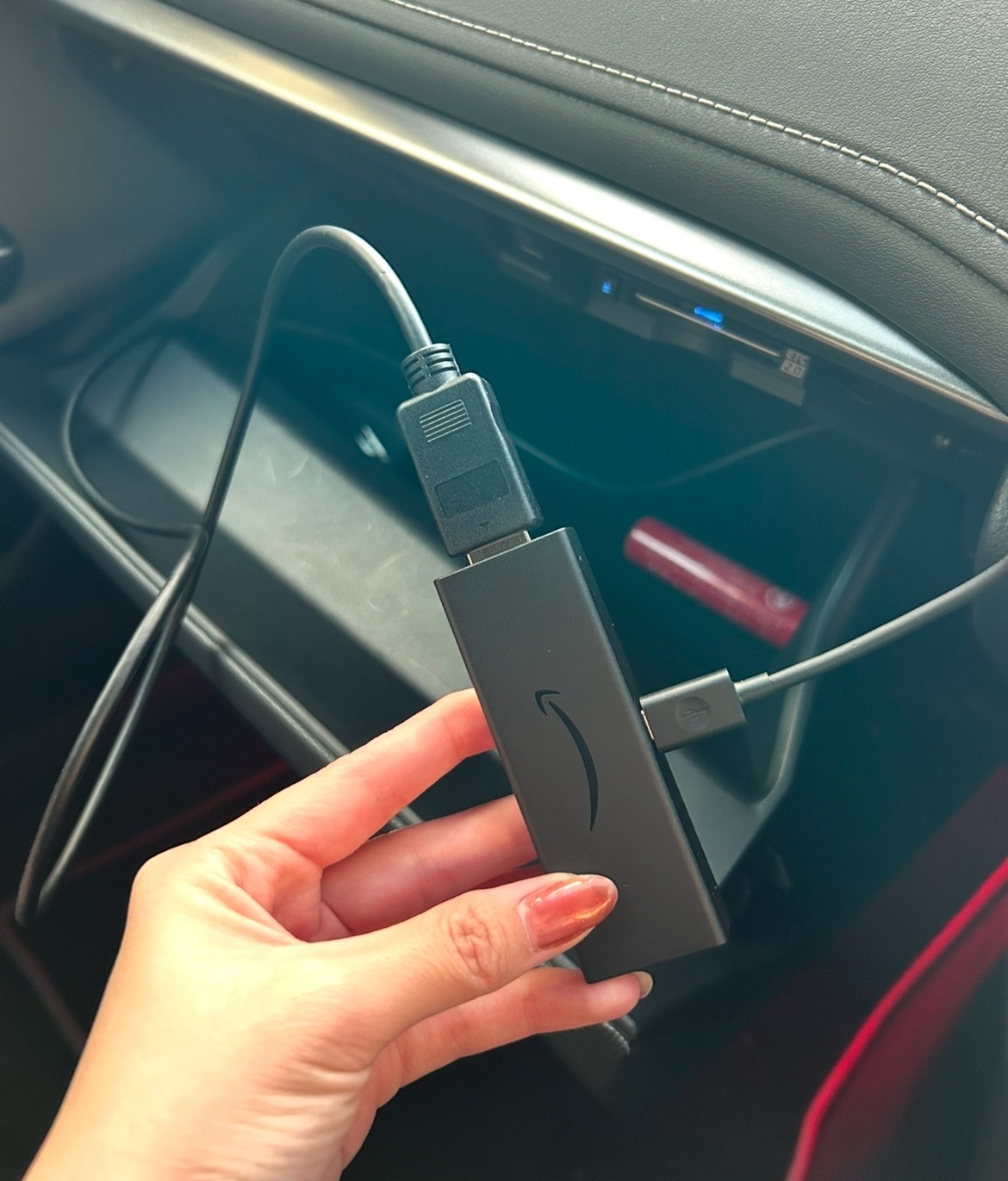
ナビ背面のHDMIソケットやコンソールボックス内の端子周辺はスペースが狭く、ドングル形状のFire TV Stick本体が直接挿さらないケースが頻発します。短めのHDMI延長ケーブルやL字型変換コネクタを1本挟むことで、無理な負荷をかけずに配線を美しく収めることができます。
4. 車内通信環境(スマートフォンまたはルーター)
ストリーミング再生を維持するためのインターネット回線として、スマホのテザリング機能、あるいは車載専用のWi-Fiルーターを用意します。
【実践手順】ファイヤースティックを車に接続する方法|ナビ・ディスプレイオーディオ別の設定
車両側の受け口によって接続の難易度や必要なアダプターが異なります。現在主流となっている2つのパターンに分けて接続手順を整理しました。
■ カーナビにHDMI端子がある場合
社外ナビ(パイオニア・アルパイン・ケンウッドなど)や、純正オプションでHDMI入力端子を引き出している場合は最もシンプルです。
ナビ側のHDMIポートにFire TV Stick(または延長ケーブル)を接続し、付属のUSB電源ケーブルをシガーソケットチャージャーへ差し込みます。車のエンジン(ACCまたはイグニッション)をオンにし、ナビのソース入力を「HDMI」に切り替えるだけで初期設定画面が立ち上がります。
■ ディスプレイオーディオへ接続する場合
近年の新型車に標準装備されているディスプレイオーディオでは、標準でHDMI入力端子が備わっていないモデルも存在します。その場合、ディーラーオプションの「外部入力アダプター」を追加するか、市販の車載HDMI変換アダプター(入力ハーネスキット)をナビ裏に割り込ませてHDMIポートを増設する必要があります。
配線完了後は、画面上でソースをHDMIに指定し、画面の指示に従ってWi-Fi設定とAmazonアカウントのログインを行えば、車でアマゾンプライムビデオやYouTube、各種VODコンテンツを大画面で楽しむ環境が完成します。
車内のネット回線はどうする?テザリングと車載用Wi-Fiルーターを徹底比較
車載ストリーミングを快適に運用する上で、最もランニングコストと使い勝手を左右するのが「車内通信の確保」です。主に以下の2つの選択肢から利用スタイルに合わせて選択します。
【選択肢1】スマートフォンのテザリング機能
手持ちのスマートフォン(iPhone / Android)のインターネット共有機能を利用する方法です。追加のハードウェア購入が不要で手軽な反面、乗車するたびにテザリング接続を手動でオンにする手間が発生します。また、高画質動画を長時間ストリーミング再生すると1時間あたり約1GB〜2GBのデータ容量を消費するため、大容量プランや無制限プランの契約が前提となります。
【選択肢2】車載用Wi-Fiルーターの導入
ファミリー層や長距離ドライバーから圧倒的な支持を集めているのが、シガーソケットに挿すだけで車内をWi-Fi空間に変える車載専用ルーター(パイオニア製「DCT-WR100D/200D」シリーズなど)です。
車載専用ルーターは「docomo in Car Connect」などの通信プランを利用でき、日数単位や年額単位の定額料金でデータ通信が無制限になります。エンジン始動と同時にFire TV Stickが自動でWi-Fiを掴むため、乗車のたびにスマホを操作するストレスから完全に解放されます。
【トラブルシューティング】画面が「映らない」「再起動を繰り返す」原因と決定的な対処法
接続したにもかかわらずモニターに映像が出ない、あるいはAmazonロゴが表示された直後に画面が消えてしまう現象には、明確なハードウェア・設定上の原因が存在します。
原因1:ナビ内蔵USBからの給電による電力不足
画面が暗転したり、起動ロゴのループを繰り返す最大の要因は給電不足です。ナビや車体の標準USBポート(0.5A〜1.0A出力)から電源を取っている場合、起動時の高負荷に耐えられずシステムが落ちます。必ず5V/2A以上の出力を持つシガーソケット充電器に電源コードを繋ぎ替えてください。
原因2:解像度設定の不一致(画面が真っ黒なまま)
Fire TV Stickの初期出力設定が「自動(4Kや1080p)」になっている際、車載ナビの液晶解像度(WVGAや720pなど)と同期できず「信号なし」と表示されるケースがあります。
この場合、一度自宅のテレビにFire TV Stickを接続し、設定メニューの「ディスプレイとサウンド」>「ディスプレイ」>「解像度」を開き、「自動」から「720p 60Hz」または「1080p 60Hz」へ固定変更してから車に持ち込むと正常に映像が出力されます。
原因3:HDMIケーブルの接触不良・HDCP(著作権保護)非対応
中継アダプターや変換器を噛ませている場合、デジタル著作権保護技術(HDCP)に対応していない安価なパーツが原因で映像がブロックされている可能性があります。変換器を使用する場合は「HDCP対応」と明記された車載用信頼ブランドの製品を選定してください。
「音が出ない」「映像とズレる」時の対処法|カーオーディオ設定の見直し
「映像は鮮明に映るのに、スピーカーから一切音が出ない」というトラブルも、車載化の現場で非常によく見られる症例です。故障を疑う前に、以下のオーディオ設定をチェックしてください。
■ サウンドフォーマットを「PCM(ステレオ)」に固定する
Fire TV Stickの音声出力はデフォルトで「Dolby Digital Plus」やサラウンド自動認識に設定されています。しかし、一般的なカーナビのHDMI音声デコーダーは2chステレオ(PCM)入力にしか対応していないケースが大半です。
Fire TVの設定画面から「ディスプレイとサウンド」>「オーディオ」>「サラウンド音響」へ進み、設定を「ステレオ」または「PCM」に変更してください。これだけで無音トラブルの9割以上が即座に解決します。
■ 車両側ソースとBluetooth機器の干渉を解除する
スマートフォンがカーナビとBluetooth接続された状態のままHDMI入力を選択していると、ナビ側で音声の割り込み制御が発生し、HDMI側の音声がミュートされることがあります。車載オーディオ側の入力割り当てを確認し、一旦スマートフォンのBluetooth接続をオフにして挙動を確認してください。
安全運転のために知っておくべき法規と車載運用の注意点
車載エンターテインメントを導入する際、絶対に軽視してはならないのが安全運転義務と道路交通法です。
■ 運転中の画面注視は厳禁
道路交通法第71条第5号の5において、自動車の運転中に画面を注視することは固く禁じられています。ナビキャンセラーなどを利用して走行中にフロントモニターへ映像を映す場合でも、視聴はあくまで同乗者や後部座席の搭乗者向けに限定されます。運転者は音声をBGMとして楽しむにとどめ、画面を注視しないよう徹底してください。
■ 夏場の車内放置と熱暴走への対策
Fire TV Stickは家庭用精密電子機器であり、極端な高温環境下での常置は想定されていません。特に直射日光が当たるダッシュボード内や真夏の炎天下では、車内温度が70度近くに達し、機器の故障やリチウム電池内蔵リモコンの膨張・破損リスクが高まります。真夏の駐車時はグローブボックス等の日陰に退避させるか、車外へ持ち出す運用を推奨します。
【ファイヤー スティック 車】に関するよくある質問(FAQ)
Q1:HDMI端子のない古い純正ナビでもFire TV Stickを使えますか?
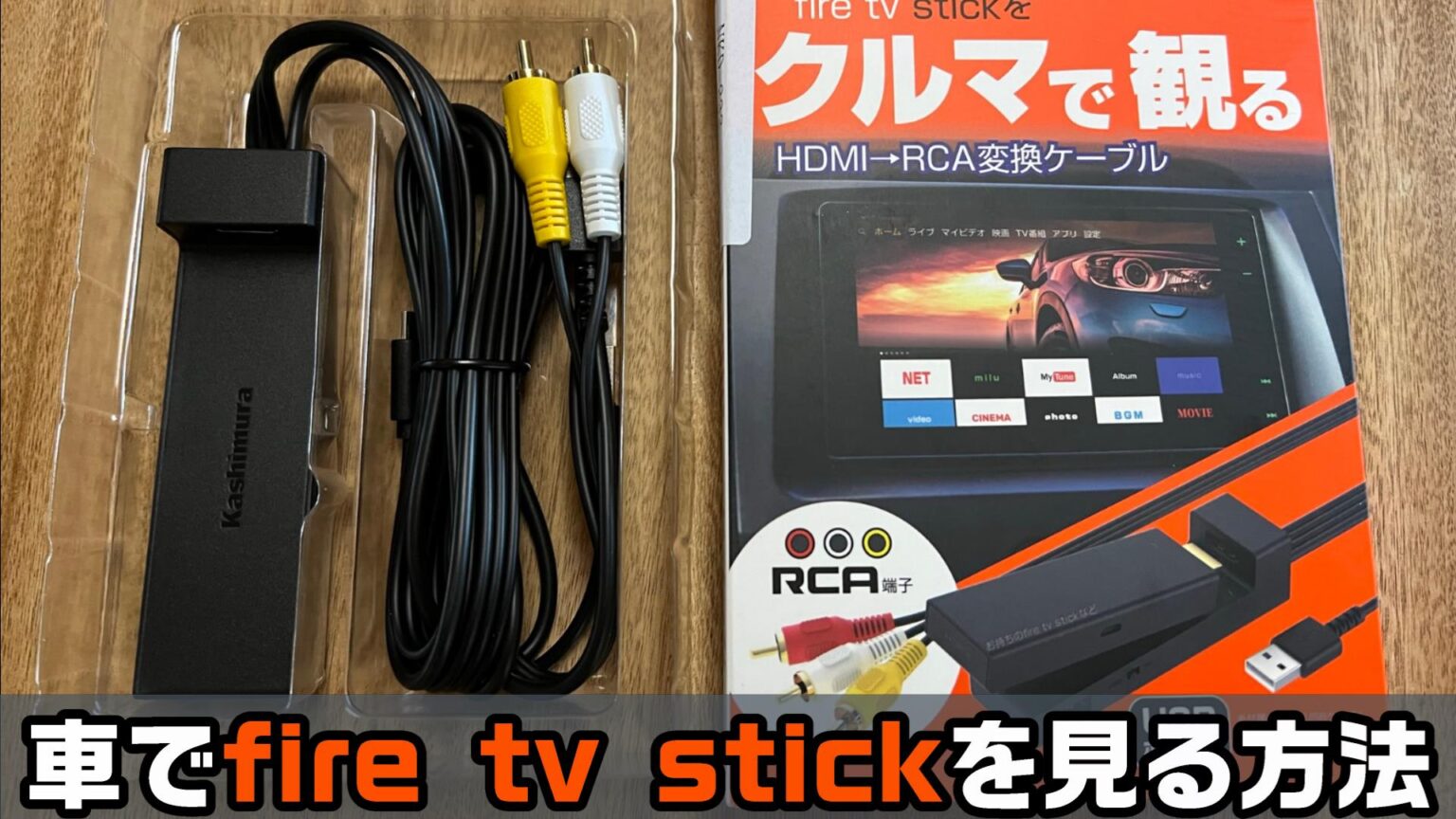
A1:アナログの外部入力端子(赤・白・黄のRCA端子)があれば、市販の「HDMI to RCAコンポジット変換コンバーター」を中継することで接続可能です。ただし、画質はアナログ相当(480i/480p)に低下します。
Q2:1時間の動画視聴で消費されるスマートフォンのデータ通信量はどれくらいですか?
A2:画質設定にもよりますが、標準画質(SD)で約0.5GB〜0.7GB、高画質(HD)で約1.0GB〜1.5GB程度を消費します。テザリングを利用する場合は、スマホ側の通信制限を避けるためにも配信アプリ内のダウンロード機能や画質調整の活用が有効です。
Q3:車のエンジンを切るとFire TV Stickの電源も自動でオフになりますか?
A3:シガーソケットから給電している場合、多くの日本車ではエンジンの停止(ACCオフ)と同時に通電が遮断され、本体の電源も切れます。ただし、輸入車の一部などシガーソケットが常時通電となっている車種では、バッテリー上がりの原因となるため降車時にプラグを抜く必要があります。
Q4:付属のリモコンは車内でも問題なく操作できますか?
A4:Fire TV Stickのリモコンは赤外線ではなくBluetooth通信を採用しているため、本体がグローブボックスやコンソール内に隠れていても障害物を気にせずスムーズに操作できます。
まとめ|最適な接続環境を整えて快適な車内エンタメ空間を
Fire TV Stickを車載化することで、いつもの愛車が映画やアニメ、音楽を存分に楽しめる極上のリビング空間へとアップデートされます。設置の成否を分けるポイントは、「十分なアンペア数を備えたシガーソケット電源の確保」と「ナビ解像度・音声フォーマットに合わせた初期設定」の2点に集約されます。
配線と通信環境を適切に整え、法規とマナーを遵守した安全なドライブ環境の中で、同乗者が笑顔になるワンランク上のカーライフを実現してみてはいかがでしょうか。 (出典: ファイヤー スティック 車(Yahoo!ニュース))

Webメディアの編集およびコンテンツ作成に従事。正確で質の高い情報発信を心掛けています。