【2026最新】PDFテキスト入力の裏技!無料で直接書き込む方法
業務や日常生活でPDFファイルを受け取り、「ここに名前や日付、必要事項を打ち込みたいのに編集できない」と頭を抱えた経験はないだろうか。わざわざ紙に印刷して手書きし、再度スキャンして送り返すという非効率な作業に時間を奪われている人は少なくない。
実は、高額な専用ソフトを購入しなくても、手元のブラウザや標準機能を活用すれば、誰でも即座にPDFへ直接文字を書き込める。本記事では、PDFに文字入力ができない原因の究明から、PC・スマホを使った即効性のある無料の入力手順、文字化けや保存トラブルを防ぐ実践的なノウハウまで余すところなく解説する。
📌 【この記事の重要ポイントまとめ】
- 要点1:高額ソフト不要。Microsoft EdgeやChromeなどの標準ブラウザを使えば無料で即座にテキスト追加が可能。
- 要点2:文字入れができない主な原因は「スキャン画像PDF」「セキュリティ制限」「フォーム保存の不備」の3点にある。
- 要点3:Windows・Mac・スマホそれぞれの標準機能や信頼性の高い無料ツールを活用すれば、文字化けを防いで安全に入力できる。
【なぜ?】PDFにテキスト入力できない決定的な理由と3つの盲点
「文字を入力しようとしてもカーソルが表示されない」「クリックしても何も反応しない」というトラブルに直面した際、まず疑うべきはファイル自体の仕様や設定だ。主なPDF編集できない理由は、以下の3点に集約される。
第1の盲点は、対象のPDFが「スキャンされた画像データ」であるケースだ。紙の書類を複合機やスキャナーアプリで取り込んだPDFは、見た目こそ文字が並んでいるものの、システム上は1枚の写真として認識されている。テキストデータが存在しないため、通常のテキスト選択や編集が働かない仕組みだ。この場合は、OCR(光学文字認識)処理を行うか、画像の上にテキストボックスを重ねて書き込むアプローチが必要になる。
第2に、ファイル作成者によって「セキュリティ保護(編集制限)」がかけられているケースが挙げられる。文書の改ざん防止や機密保持を目的にパスワードや閲覧専用権限が設定されている場合、一般的な編集機能はすべてロックされる。プロパティ画面でセキュリティ設定を確認し、編集権限が付与されているか確かめよう。
第3が、申請書やアンケートなどのPDFフォーム入力 保存できないというトラブルだ。ブラウザ上で直接フォームに打ち込んだ際、通常の「保存」を押しただけでは入力内容が反映されず、白紙のまま保存されてしまう現象が多発している。これらを回避するためには、入力後に「印刷メニュー」からPDFとして再出力(仮想印刷)するなどの工夫が欠かせない。
【インストール不要】ブラウザでPDFに直接書き込む無料の裏技
「今すぐ1箇所だけ文字を入力して返信したい」という場面で最も頼りになるのが、普段使っているウェブブラウザだ。追加ソフトを一切インストールすることなく、PDFテキスト追加 ブラウザ機能だけで完結できる。
特にWindowsユーザーに強く推奨したいのが、Microsoft Edge PDF文字入力の活用だ。操作手順は極めてシンプルである。
1. PDFファイルを右クリックし、「プログラムから開く」>「Microsoft Edge」を選択する。
2. 上部ツールバーに表示される「テキストの追加(Tアイコン)」をクリックする。
3. 文字を入れたい場所をクリックし、キーボードからテキストを入力する。
4. フォントサイズや文字色、文字間隔を調整し、右上の「保存」または「名前を付けて保存」を押す。
この機能を使えば、契約書への署名や日付の追記、申請書の穴埋めがあっという間に完了する。動作も軽快で、手軽に使えるPDF直接書き込み 無料ツールとしてビジネス現場でも重宝されている裏技だ。
【PCの王道】Adobe Acrobat ReaderとMacプレビューで文字入れする手順
より精密なレイアウト調整や複数ページにわたる作業を行うなら、PCの標準ツールや定番リーダーソフトを使うのが確実だ。どちらも完全無料で利用できる。
Windows環境であれば、無料配布されているAdobe Acrobat Reader 文字入力機能(「入力と署名」ツール)が定番だ。無料版のAcrobat Readerであっても、画面右側のメニューから「入力と署名」を選択すれば、任意の場所にテキストボックスを配置して自由に入力できる。公式ツールならではの安定性があり、レイアウト崩れの心配も少ないため、PDF文字入力 無料の選択肢として外せない。
一方、Macユーザーであればサードパーティ製アプリすら不要だ。OS標準のMacプレビュー PDFテキスト入力機能が非常に優れている。PDFを「プレビュー」アプリで開き、ツールバーの「マークアップツールバーを表示(ペン先アイコン)」>「テキスト(T)」を選択するだけで、自在に文字を挿入できる。フォントの種類やサイズ、配置の微調整も直感的に行えるのが強みだ。
【スマホ対応】iPhone・AndroidでPDFに文字追加するおすすめアプリ
外出先や移動中にスマートフォンだけで書類を完成させたいニーズも急増している。スマホ PDFテキスト入力 無料で行う方法は、OSごとに最適なアプローチが異なる。
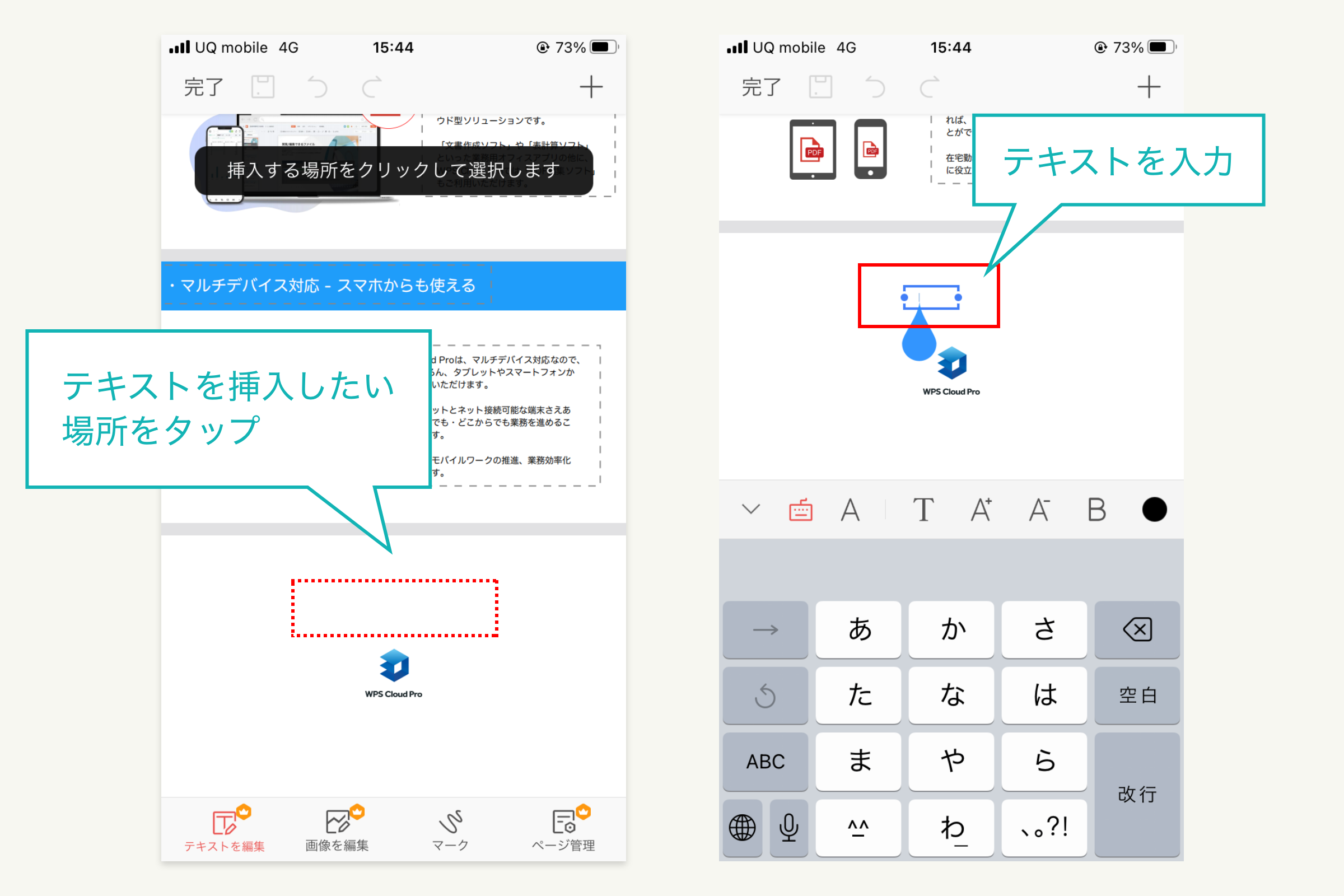
iPhoneの場合、標準の「ファイル」アプリに備わっているマークアップ機能が最も手軽だ。ファイルアプリ内でPDFを開き、右上のペンアイコンをタップ。「+」マークから「テキスト」を選択すれば、画面上で文字入れができる。
Android端末や、より高度な操作性を求めるユーザーには、PDF文字入れ おすすめアプリとして公式の「Adobe Acrobat Reader」や「Google ドライブ」の注釈機能が挙げられる。スマートフォン画面に最適化された操作パネルにより、指先での位置合わせや文字入力がストレスなく行える。
オンライン編集ツールの安全性と「文字化け」を防ぐ決定打
ブラウザ上で高度なページ編集や文字の打ち替えを行いたい場合、PDFテキスト編集 オンラインサービス(Smallpdf、iLovePDF、Adobe Acrobat オンラインなど)も便利な選択肢だ。ただし、機密文書や個人情報を含む書類をアップロードする際は、各サービスのセキュリティポリシーや暗号化通信の有無を必ず確認したい。
また、文字入力後に頻発するトラブルが「相手の環境で文字が四角(□)や記号になってしまう」という文字化けだ。確実なPDF文字化け 対策として、以下の2点を徹底しよう。
・標準フォントの使用:特殊なデザインフォントや一部のフリーフォントは、相手の端末に同じフォントが入っていないと表示崩れを起こす。「メイリオ」「游ゴシック」「ヒラギノ」「MS ゴシック」など、主要OS共通の標準フォントを使用するのが鉄則だ。
・「印刷」経由でのPDF再保存(フラット化):入力完了後、通常の「上書き保存」ではなく、「印刷」画面からプリンターを「Microsoft Print to PDF」や「PDFとして保存」に設定して出力する。テキストレイアウトが固定化(フラット化)され、閲覧環境による文字化けやレイアウト崩れを完全に防ぐことができる。
【PDFのテキスト入力】に関するよくある質問(FAQ)
Q1:PDFのフォームに入力した文字が保存されず、開き直すと空白になってしまいます。どうすればいいですか?
A1:ブラウザ上で直接入力した際に起きやすい現象です。入力完了後、キーボードの「Ctrl + P」(Macは「Command + P」)を押して印刷画面を開き、送信先を「PDFとして保存」に変更して書き出してください。入力内容がファイルに焼き付けられ、確実に保存されます。
Q2:元のPDFに書かれている文字を直接打ち直して修正することは無料ソフトで可能ですか?
A2:元の文章そのものを直接打ち替える作業は、原則として有償のPDF編集ソフト(Adobe Acrobat Pro等)が必要です。ただし無料ツールでも、元の文字の上に「白い四角形(図形)」を被せて文字を隠し、その上に「新しいテキスト」を重ねて配置する裏技を使えば、実質的な打ち替え修正が可能です。
Q3:スキャンした紙のPDFに文字を打ち込むにはどうすればいいですか?
A3:スキャン画像PDFは文字レイヤーが存在しないため、Microsoft Edgeの「テキスト追加」やMacの「プレビュー」、Adobe Readerの「入力と署名」を使い、画像の上にテキストボックスを重ねる形で書き込んでください。活字として正確に再編集したい場合は、無料のOCRツールで一度テキストデータ化する必要があります。
まとめ:用途に応じた最適なツールを選び、PDF入力を効率化しよう
PDFへの文字入力は、専用の有料ソフトウェアをわざわざ契約しなくても、手元にある無料の標準機能だけで十分に対応できる。ちょっとした追記であればMicrosoft Edgeなどのブラウザ機能、本格的な書類作成であればAdobe Acrobat ReaderやMacプレビュー、出先での作業ならスマホのファイルアプリと、用途に合わせて使い分けるのが賢い方法だ。
入力した文字が消えてしまうトラブルや文字化けも、仕組みを理解して「PDFとして再保存」する手順を押さえておけば恐れる必要はない。日常の書類作成やビジネスの現場で本記事の手順を取り入れ、スムーズなペーパーレス作業を実現させよう。 (出典: pdf テキスト 入力(Yahoo!ニュース))

SEOライティングとマーケティング戦略の専門家。分かりやすい解説記事で定評があります。