Switchプロコン繋げ方徹底解説!有線・無線の設定と繋がらない時の解決策
Nintendo Switchの操作性を大幅に向上させ、アクションゲームや対戦プレイで絶大な支持を集める「Nintendo Switch Proコントローラー(通称:プロコン)」。購入したばかりの新品を開封した際や、友人のSwitchに持ち寄って遊ぶ際、スムーズに接続できず戸惑った経験を持つプレイヤーは少なくありません。
特に無線ペアリングの手順やシンクボタンの正確な位置、さらには「ランプが点滅するだけで一向に認識しない」といった予期せぬトラブルは、ゲームを始める前の大きなストレス要因です。本稿では、無線・有線それぞれの正しい接続手順をはじめ、Switch Liteでの設定や2台目以降の登録方法、繋がらないときの具体的なリカバリー策まで、現場で役立つ実践知識を分かりやすく解説します。
📌 【この記事の重要ポイントまとめ】
- 要点1:無線接続はHOMEメニュー「持ちかた/順番をかえる」画面で上部シンクボタンを長押しするだけで完了。
- 要点2:有線接続時はSwitchドックとUSBケーブルで直結するほか、設定内の「Proコントローラーの有線通信」をONにすることが鍵。
- 要点3:認識しない・繋がらない場合は、シンクボタンの短押しリセットや本体のコントローラー登録解除、本体再起動が極めて有効。
【基本編】Switchプロコンの無線接続方法とシンクボタンの位置
プロコンをワイヤレスで接続する手順は、手順さえ把握していればわずか数十秒で完了します。まずはSwitch本体の電源を入れ、HOMEメニューを表示させましょう。
無線ペアリングの具体的なステップは以下の通りです。
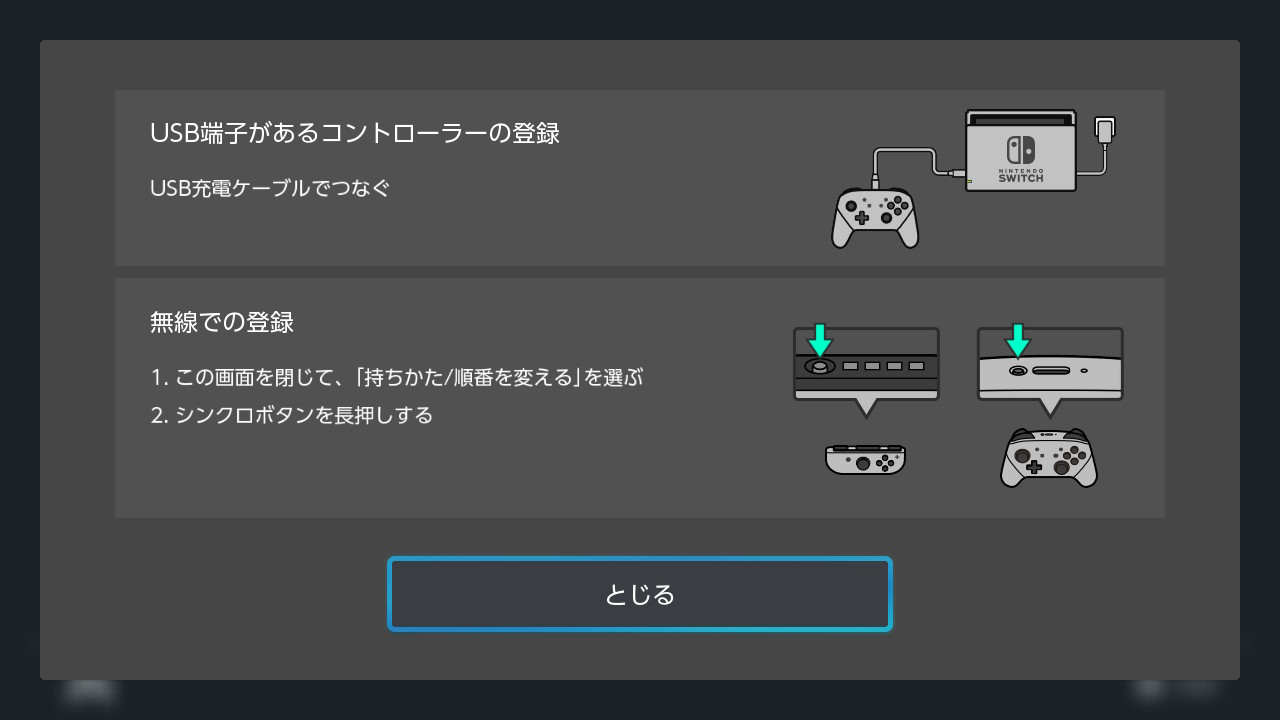
1. HOMEメニューのアイコン列から「コントローラー」(Joy-Conアイコン)を選択します。
2. 表示されたメニューから「持ちかた/順番をかえる」を選択し、コントローラーの登録待機画面を開きます。
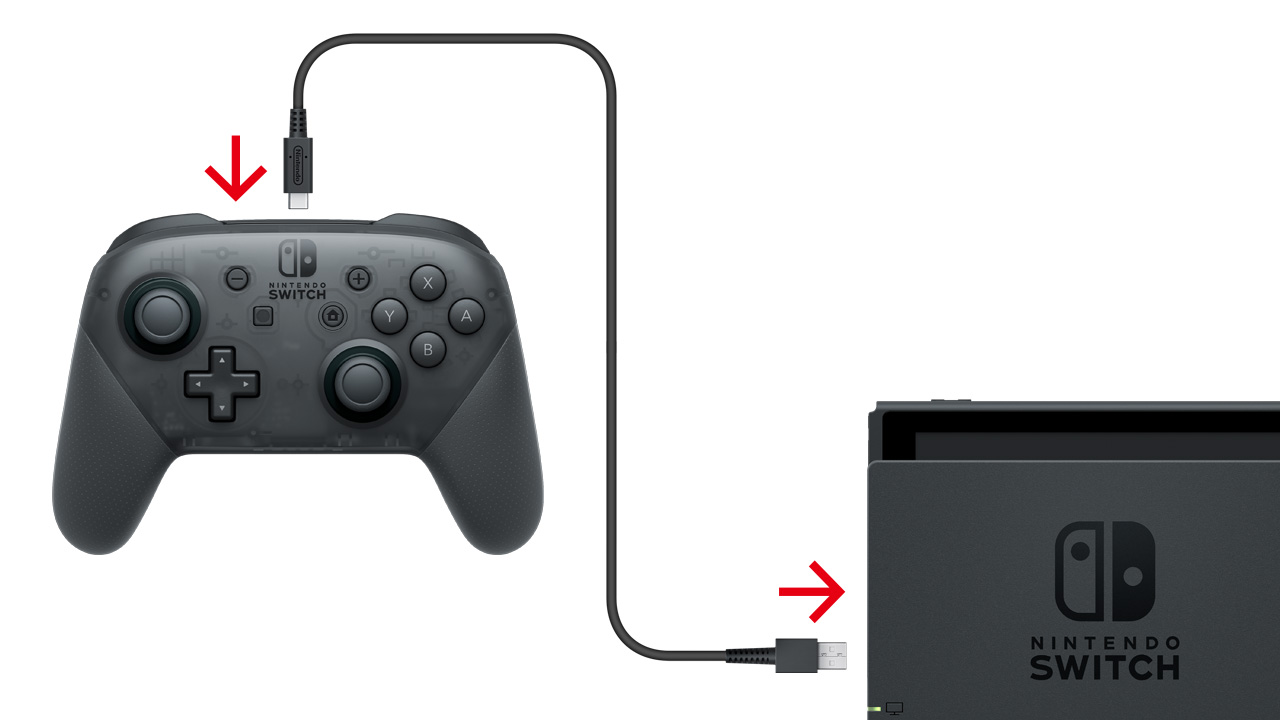
3. プロコン上面、USB Type-C端子のすぐ左側にある小さな丸い「シンクボタン(SYNCボタン)」を数秒間長押しします。
4. プロコン下部にある4つのプレイヤーランプ(緑色のLED)が左から右へ往復点滅を始めたらボタンを離します。
5. 画面上に「登録しました」と表示され、プレイヤーランプのいずれか1つが点灯に変わればペアリング成功です。
一度登録を済ませれば、次回以降はプロコンの「HOMEボタン」を押すだけでSwitch本体がスリープから復帰し、自動的に無線接続されます。
【簡単接続】SwitchドックへのUSB有線接続と「有線通信ON」設定
テレビモードを中心にプレイする場合や、無線設定が煩わしいと感じる場合には、USBケーブルを用いた有線接続が最もシンプルです。
SwitchドックのUSBポートとプロコンを、付属のUSB充電ケーブルで直接繋ぐだけで、本体が自動的にコントローラーを認識してペアリングが完了します。ケーブルを外せばそのまま無線状態へスムーズに移行できるため、最初の1台を登録する際にも推奨される方法です。
さらに、入力遅延を極限まで抑えたいコアゲーマー向けに用意されているのが「Proコントローラーの有線通信」機能です。
通常、USBケーブルで接続していても操作信号はBluetooth(無線)で送信されますが、以下の設定を行うことで通信自体を有線化できます。
・ HOMEメニューの「設定」を開く
・ メニュー内の「コントローラーとセンサー」を選択
・ 「Proコントローラーの有線通信」を「ON」に切り替える
この設定を有効にすると操作の応答性が安定するメリットがありますが、有線通信中はamiibo(NFC機能)の読み込みが無効化される仕様となっている点には注意してください。
【Switch Lite対応】携帯専用モデルでのプロコン繋げ方と注意点
コントローラー一体型の「Nintendo Switch Lite」でも、プロコンを無線接続して快適にプレイすることが可能です。
接続手順は通常のSwitchとまったく同じで、HOMEメニューの「コントローラー」>「持ちかた/順番をかえる」を開き、プロコンのシンクボタンを長押しするだけでペアリングできます。
Switch Liteでプロコンを使用する際は、以下の運用ポイントを押さえておくと快適性が一段と向上します。
・ 卓上プレイスタンドの活用:Lite本体には自立用スタンドが備わっていないため、角度調整可能なスタンドを用意すると画面が見やすくなります。
・ USB変換アダプターの利用:有線でLiteと接続したい場合は、USB Type-AからType-Cに変換するアダプターや、スタンド付きUSBハブを経由することで充電しながらの有線プレイが実現します。
【複数人プレイ】2台目のプロコン登録手順と順番の切り替え
対戦や協力プレイのために2台目、3台目のプロコンを追加する場合も、基本的なペアリング方法は1台目と変わりません。
「コントローラー」>「持ちかた/順番をかえる」の画面を開いた状態で、新しく追加したいプロコンのシンクボタンを長押しします。画面上に2台目のコントローラーが追加表示され、下部のランプが「2番目(左から2つ目)」に点灯すれば登録完了です。
プレイ中にコントローラーの順番(1P、2P)を入れ替えたい時は、同画面で「順番を割り当てたいコントローラー」のLボタンとRボタンを順番に押していくことで、自在にプレイヤー番号を割り振り直せます。
【トラブルシューティング】何度試しても繋がらない・認識しない原因と対処法
「シンクボタンを押してもランプが点滅するだけで繋がらない」「急にSwitchがプロコンを認識しなくなった」といったトラブルに直面した際は、焦らず以下の原因を1つずつ切り分けていきましょう。
1. プロコンのバッテリー切れ
長期間使用していなかった場合や、充電が完全に切れているとシンクボタンを押しても反応しません。付属ケーブルでドックまたはACアダプターに接続し、上部の充電ランプ(オレンジ色)が点灯するか確認してください。
2. 一時的なフリーズに対する「リセットボタン」の押し方
プロコン内部の制御プログラムが一時的に固まっているケースがあります。この場合、上部にあるシンクボタンを1回「カチッ」と短く押すことで、プロコンのリセット(再起動)が実行されます。リセット後、再度ペアリングを試みてください。
3. 登録台数の上限超過と「コントローラー登録解除」
Switch本体には最大10台(Joy-Conを含む)までコントローラーを登録できます。上限に達している場合、古い接続情報が競合して新規認識を妨げることがあります。
HOMEメニューの「設定」>「コントローラーとセンサー」>「コントローラーとの通信を切る」を選択し、Xボタンを長押しして一度すべての接続情報をリセットしてから再登録を行うと、驚くほどスムーズに復旧します。
4. 電波干渉と本体の再起動
電子レンジやWi-Fiルーター、金属製ラックなどが近くにあるとBluetooth通信が遮断されることがあります。障害物から離れた位置で試すとともに、Switch本体の電源ボタンを3秒間長押しして「電源オプション」から「再起動」を実行してください(スリープではなく完全な再起動が効果的です)。
【switch プロコン 繋げ 方】に関するよくある質問(FAQ)
Q1:プロコン上部のシンクボタンはどこにありますか?
A1:プロコン上面のUSB Type-C充電端子のすぐ左側にある、小さな丸い押し込み式ボタンがシンクボタン(SYNCボタン)です。
Q2:PCやスマホで使った後、Switchに再接続するにはどうすればいいですか?
A2:他機器とペアリングしたプロコンはSwitch側の登録情報が上書きされるため、再度Switchの「持ちかた/順番をかえる」画面からシンクボタンを長押しして再ペアリングを行う必要があります。
Q3:ランプが往復点滅したまま消えてしまい、登録できません。
A3:本体側のペアリング受付時間がタイムアウトしているか、電波干渉が発生しています。Switch本体を再起動し、ドックにUSBケーブルを挿して有線で直接接続を試してみてください。
Q4:プロコンの有線通信をONにしているのに反応しません。
A4:USBケーブルが充電専用(データ通信非対応)のケーブルである可能性があります。Nintendo Switchドックとプロコン付属の純正ケーブルを使用しているか確認してください。
まとめ:正しい接続手順とトラブル対処で快適なゲームプレイを
Nintendo Switch Proコントローラーは、無線・有線ともに非常に直感的な接続仕様になっています。万が一「繋がらない」「認識しない」といった不具合が発生した場合でも、大半はシンクボタンを使ったリセットや、本体側の登録情報クリア、完全再起動によって速やかに解決可能です。
接続方法を正しくマスターし、お気に入りのタイトルを存分に楽しんでください。 (出典: switch プロコン 繋げ 方(Yahoo!ニュース))
SEOライティングとマーケティング戦略の専門家。分かりやすい解説記事で定評があります。