【2026最新】iPhoneでアプリを完全に隠す!バレない非表示術
プライベートなSNSやマッチングアプリ、ゲーム、金融関連ツールなど、「他人に画面を見られたときに絶対に知られたくないアプリ」がある方は多いはずです。iPhoneのセキュリティやカスタマイズ性は年々進化しており、現在では単にアイコンを別の場所に退避させるだけでなく、存在そのものを完全に隠蔽する高度な機能が標準で備わっています。
画面を覗き見されたり、家族や友人に一時的に端末を貸したりした際にも慌てる必要はありません。基本の整理術から、OS標準の完全ロック機能、さらにはアイコンを別アプリに偽装する上級テクニックまで、用途に応じた実践的なステップをわかりやすく解説します。
📌 【この記事の重要ポイントまとめ】
- 要点1:iOS標準の「Face IDでロック&非表示」を使えば、ホーム画面や検索結果からアプリを丸ごと消去し、専用の保護フォルダへ隔離できる。
- 要点2:通知のプレビュー表示、Siriの検索候補、App Storeの購入履歴といった「思わぬ痕跡」を個別に消し去ることが完全偽装の鉄則。
- 要点3:ショートカット機能によるアイコン偽装やスクリーンタイムの活用により、他人に端末を操作されても一切バレない鉄壁のプライバシー環境を構築できる。
【最新iOS対応】iPhoneでアプリを隠すなら「Face IDロックと非表示」が最強
iPhoneでアプリの存在を完全に隠したい場合、最も強力で手軽な手段となるのが「Face IDを要求して非表示にする」機能です。この機能を利用すると、対象のアプリはホーム画面から消去されるだけでなく、Appライブラリ内のロックされた「非表示フォルダ」へ即座に隔離されます。
設定手順は極めて直感的です。隠したいアプリのアイコンを長押しし、メニューから「Face IDを要求」をタップしたあと、「非表示にしてFace IDを要求」を選択するだけです。この設定を適用した瞬間に、以下のセーフティが同時に発動します。
- ホーム画面や通常のAppライブラリ一覧からアプリアイコンが完全に消失する
- Spotlight検索やSiriの提案機能にアプリ名が表示されなくなる
- 該当アプリからの通知や着信通知がすべて遮断される
- 設定アプリ内の通知設定一覧からも項目が一時的に見えなくなる
隠したアプリを起動したいときは、Appライブラリの最下部にある「非表示」フォルダをタップし、Face IDまたはパスコードで認証を解除するだけです。認証に成功しない限りフォルダ内の一覧すら閲覧できないため、第三者が画面を勝手にスクロールしても存在に気づかれる心配はありません。
ホーム画面からアプリを消す基本ワザ|Appライブラリを活用した整理術
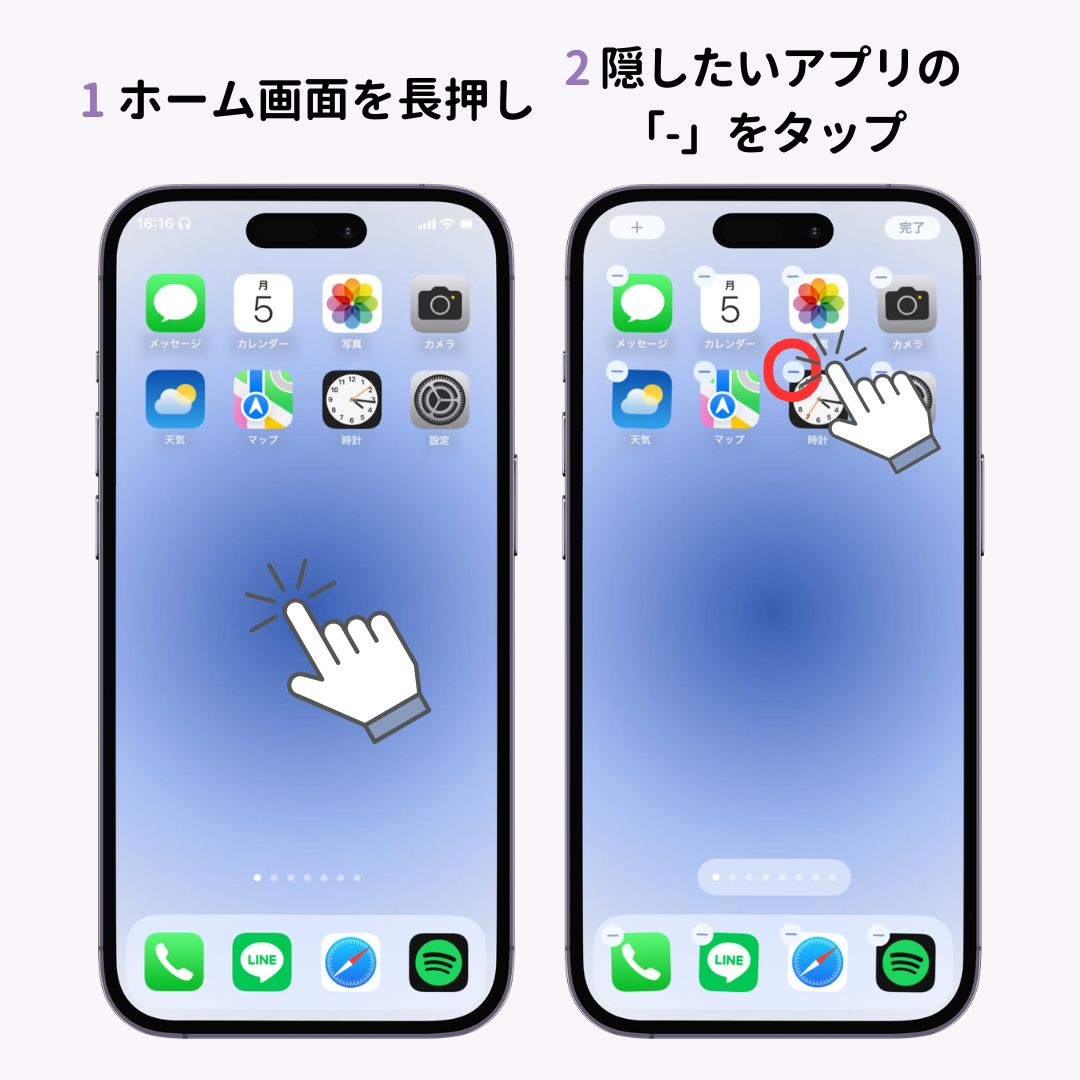
「Face IDを要求するほど厳重でなくてもいいが、ホーム画面を覗かれたときにパッと見えない状態にしたい」というライトな用途には、従来のホーム画面から削除する手法が適しています。
アプリアイコンを長押しして「Appを削除」を選び、続けて「ホーム画面から削除」をタップすると、アプリ本体や内部データを保持したまま、ホーム画面のグリッド上からアイコンだけを取り除くことができます。削除されたアプリはAppライブラリに残るため、必要なときは右端の画面から呼び出して利用可能です。
さらに古典的でありながら効果的なのが、フォルダを活用したカモフラージュです。日常的に使う実用アプリをまとめたフォルダを作成し、隠したいアプリをそのフォルダの2ページ目以降に配置します。フォルダの表紙(1ページ目)には無害な標準アプリだけを並べておくことで、一見しただけでは奥に別のアプリが潜んでいることが悟られにくくなります。
検索や通知からバレるのを防ぐ!SiriとSpotlightの完全遮断
ホーム画面からアイコンを消しても、油断は禁物です。画面を下にスワイプして現れる「Spotlight検索」や、Siriの学習機能による「提案」ウィジェットからアプリが浮上し、周囲にバレてしまうケースが後を絶ちません。痕跡を完全に断つには、システム側の検索連携を手動でオフにしておきましょう。
設定アプリを開き、「Siriと検索」の項目から隠したいアプリを選択します。その画面内にある以下のトグルスイッチをすべてオフに切り替えてください。
- 「検索でAppを表示」:Spotlight検索時にアプリ名がヒットしなくなります。
- 「ホーム画面にAppを表示」:Siriからの使用履歴に基づくサジェストを無効化します。
- 「Appの提案」関連:通知や共有シートでの自動提案を遮断します。
あわせて重要なのが通知設定のカスタマイズです。「設定」>「通知」から該当アプリを選び、「通知を許可」自体をオフにするか、ロック画面やバナーでのプレビュー表示を「非表示(ロック解除時も常に非表示)」に指定します。通知音やアプリアイコン右上の「赤丸バッジ」もオフにしておくことで、不意の着信や新着メッセージによる画面のポップアップを完璧に防ぐことができます。
上級者向けの偽装工作|ショートカットで作るダミーアイコン
「アプリを隠す」のではなく、「別の無難なアプリに見せかける」という高度なアプローチも人気を集めています。iOS標準の「ショートカット」アプリを活用すれば、アイコン画像と名称を自由に変更したダミーの起動ボタンをホーム画面に設置可能です。
具体的な偽装手順は次の通りです。
- 「ショートカット」アプリを起動し、右上の「+」から新規ショートカットを作成する。
- 「アクションを追加」をタップし、検索バーに「Appを開く」と入力して選択する。
- 「App」の部分をタップして、本来起動させたい隠蔽対象のアプリを指定する。
- 画面上部の詳細メニューから「ホーム画面に追加」を選択する。
- 名称を「計算機」「メモ」「設定」など無難なものに書き換え、アイコン画像を無料のフリー素材や標準アイコン風の画像に変更して追加を完了する。
- 元の本物アプリは「ホーム画面から削除」してAppライブラリ側へ退避させる。
この設定を施しておけば、ホーム画面には「普通の電卓」に見えるアイコンが並び、それをタップしたときだけ目的の秘密アプリが立ち上がります。万が一画面を凝視されても違和感を持たれにくいため、プライバシー保護の観点から非常に実用的なテクニックです。
盲点になりやすいApp Store購入履歴&スクリーンタイムの制限対策
端末の奥深くを調べられた際、最も痕跡が残りやすい盲点がApp Storeの購入・ダウンロード履歴とスクリーンタイムの使用状況レポートです。完全なカモフラージュを目指すなら、これらのログ管理も徹底しましょう。
過去に入手したアプリを履歴から消すには、App Storeアプリを開き、右上のアカウントアイコンから「購入済み(またはマイアプリ)」へ進みます。一覧から隠したいアプリを探し、左へスワイプして「非表示」をタップします。これで、App Storeのアカウント画面から該当アプリの入手ログを消去できます(課金情報が消えるわけではなく、再ダウンロードも可能です)。
また、「設定」>「スクリーンタイム」機能を使えば、特定カテゴリのアプリに利用制限をかけたり、年齢制限フィルタを一時的に強化することで、マッチングアプリやSNSアプリを端末上から丸ごと一時非表示にすることも可能です。さらに、写真や動画を隠したい場合は、写真アプリ内の「非表示アルバム」を活用し、「設定」>「写真」から「非表示アルバムを表示」をオフにしてアルバム項目ごと不可視化しておくと安全です。
家族やパートナーに隠しアプリは見つかる?見破る方法と防御策
どれほど厳重に対策を講じても、iPhoneの仕様を深く理解している人であれば隠しアプリの存在を推測できるルートがわずかに残されています。代表的な見破られパターンと、その対抗策を把握しておきましょう。
第三者が隠しアプリを探す際によく使われる手口は以下の3点です。
- App Storeでの直接検索:ストアでアプリ名を直接検索した際、ボタンが「入手」ではなく「開く」や「雲マーク(再ダウンロード)」になっていることで過去の所持が露呈する。
- 「iPhoneストレージ」画面の確認:「設定」>「一般」>「iPhoneストレージ」の一覧には、ホーム画面から隠したアプリであってもデータ容量とともに名前が表示される。
- スクリーンタイムの利用レポート:どのアプリを何分使用したかの詳細グラフを確認される。
これらに対する完全な防御策として、不要になった段階でアプリ内のデータをバックアップしたうえで「アプリ本体を一度アンインストールする」、あるいはスクリーンタイム自体に自分専用のパスコードを設定して他人がレポートを開けないように保護しておく運用が極めて有効です。
【iPhoneのアプリを隠す方法】に関するよくある質問(FAQ)
Q1:非表示にしたアプリから通知が届いた場合、画面に表示されてバレることはありますか?
A1:「非表示にしてFace IDを要求」を設定したアプリは、通知そのものがシステムによって完全に遮断されるため、ロック画面やバナーに通知が表示される心配はありません。通常のホーム画面削除のみを行ったアプリの場合は、通知がそのまま届いてしまうため、個別に「設定」>「通知」からプレビュー表示をオフにする必要があります。
Q2:隠したアプリを元に戻して、再びホーム画面に表示させるにはどうすればいいですか?
A2:Face IDで非表示にしたアプリは、Appライブラリ最下部の「非表示」フォルダをFace IDで開き、対象アイコンを長押しして「Face IDを要求しない」を選択すれば元の状態に戻ります。「ホーム画面から削除」しただけの場合は、Appライブラリでアイコンを長押しし、「ホーム画面に追加」をタップするだけで復元可能です。
Q3:アプリを非表示に設定すると、内部のデータやアカウント情報は消えてしまいますか?
A3:いいえ、データやログイン状態が消去されることは一切ありません。あくまでアイコンの配置や検索結果への露出を制御しているだけですので、アプリを開けばこれまで通りのデータでそのまま利用を再開できます。
まとめ:用途に応じた階層別ガードでプライバシーを死守しよう
iPhoneにおけるアプリの非表示化は、単なる画面整理の枠を超え、個人のプライバシーを守るための必須スキルとなっています。「画面を一瞬見られたくない程度」であればフォルダの奥への配置やホーム画面からの削除で十分ですが、「絶対に存在を悟られたくない重要アプリ」であればFace IDによる完全非表示ロックと通知・検索の遮断を組み合わせるのが鉄則です。
それぞれの機能の特性と、App Store履歴やストレージ画面といった盲点を正しく理解し、自分にとって最適なガードレベルを設定して快適なスマートフォンライフを送りましょう。 (出典: アプリ を 隠す iphone(Yahoo!ニュース))


毎日更新されるトレンド情報を分析・発信中。役立つ裏技やおすすめ情報を分かりやすく紹介します。