SwitchのLANケーブル選び決定版!CAT7の罠と回線落ち対策2026
『スプラトゥーン3』や『大乱闘スマッシュブラザーズ SPECIAL』などのオンライン対戦中、突如として画面に表示される「通信エラー」の文字。決定的な勝負の瞬間にラグが発生したり、突如回線落ちしてペナルティを受けたりした経験を持つプレイヤーは後を絶ちません。オンラインゲームを安定して楽しむための基本はWi-Fiから有線LANへの切り替えですが、実は「適当に選んだLANケーブル」や「間違った規格の選択」が原因で、本来の通信性能を引き出せていないケースが多発しています。
ネット上には「数字が大きいほど速いからCAT7やCAT8が最強」といった誤解や、有線接続しているにもかかわらず速度が出ないといったトラブルの相談が溢れています。本体モデル(有機ELモデル・従来型・Switch Lite)による接続手順の違いから、実効速度と応答速度(Ping値)を劇的に安定させるケーブルの正しい選び方、さらには本体の設定チューニングまでを徹底解説します。
📌 【この記事の重要ポイントまとめ】
- 要点1:Switch用LANケーブルは「CAT6」または「CAT6A」のUTP仕様がベストであり、家庭用環境でCAT7やCAT8を選ぶと逆にノイズ干渉で遅くなるリスクがある。
- 要点2:有機ELモデルはドックに有線LAN端子を標準装備しているが、旧型やSwitch Liteの有線化には任天堂純正またはライセンス適合のUSB LANアダプターが必須となる。
- 要点3:有線化後もラグが残る場合は、本体設定のDNS変更(1.1.1.1など)やMTU値の調整、ルーター側のポート開放を見直すことで通信環境が劇的に安定する。
【2026年版】ニンテンドースイッチのLANケーブルおすすめ規格|なぜ「CAT7」は不要なのか?
家電量販店やネット通販のLANケーブル売り場には「CAT5e」「CAT6」「CAT6A」「CAT7」「CAT8」といった規格が並んでいます。「数字が大きい上位規格のほうがゲームも有利になる」と考えがちですが、Switch用のケーブル選びにおいてこの認識は大きな間違いです。結論から言えば、ニンテンドースイッチに最適なLANケーブルの規格は「CAT6」または「CAT6A」です。
最大の問題は、一般家庭で「CAT7」や「CAT8」を採用した際に発生するノイズトラブルにあります。CAT7以上のケーブルは主に企業のデータセンターやサーバー室などの特殊な高ノイズ環境を想定して設計されており、内部の芯線が金属箔でシールドされた「STP(Shielded Twisted Pair)」構造を採用しています。このシールド層に溜まったノイズを逃がすには、業務用の「アース端子付き接地環境」が不可欠です。一般家庭のルーターやSwitchのドックにはアース接続の仕組みがないため、逃げ場を失ったノイズがケーブル内に滞留し、結果として通信パケットの欠損や速度低下(エイリアンクロストーク)を引き起こす原因になってしまいます。
一方、CAT6やCAT6Aの多くは一般家庭向けに設計された「UTP(Unshielded Twisted Pair)」仕様であり、アース接地なしでもノイズの影響を最小限に抑えられます。Switchの有線LANポート(USBアダプター経由を含む)の最大通信速度は1Gbps(1000BASE-T)で頭打ちとなるため、最大通信速度10Gbps・伝送帯域500MHzをカバーするCAT6Aを選んでおけば、ハードウェアのスペック上限を100%引き出すことが可能です。
有機ELモデル・旧型・Switch Lite別の有線LAN接続方法と必要な機器
ニンテンドースイッチは、手元にある本体のモデルによって有線接続に必要な周辺機器やセットアップ手順が異なります。購入前に手持ちのハードウェア構成を正しく把握しておく必要があります。
■ Switch(有機ELモデル)の場合
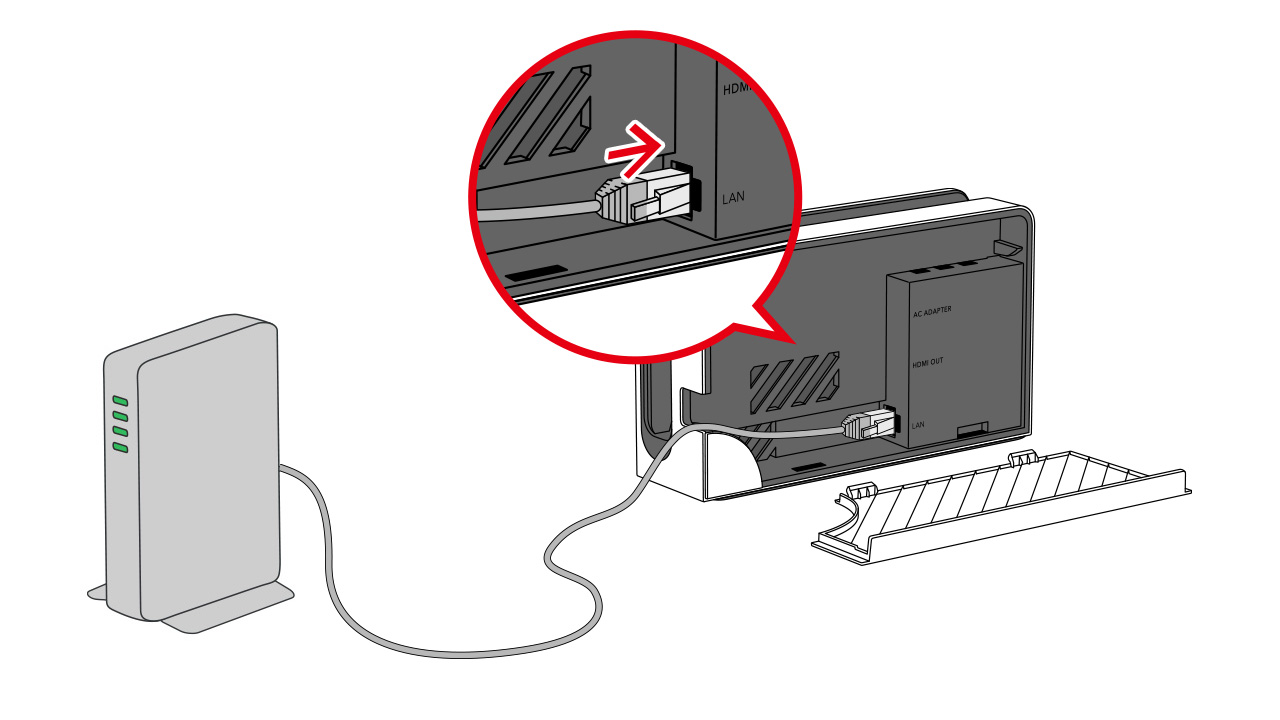
有機ELモデルに同梱されている新型ドックには、背面に「有線LAN端子(LANポート)」が標準搭載されています。背面カバーを開け、ルーターと繋がったLANケーブルをカチッと音がするまで差し込み、本体をドックにセットするだけで物理的な配線は完了します。追加のアダプターを購入する必要はありません。
■ Switch(旧型・初期型・バッテリー強化版)の場合
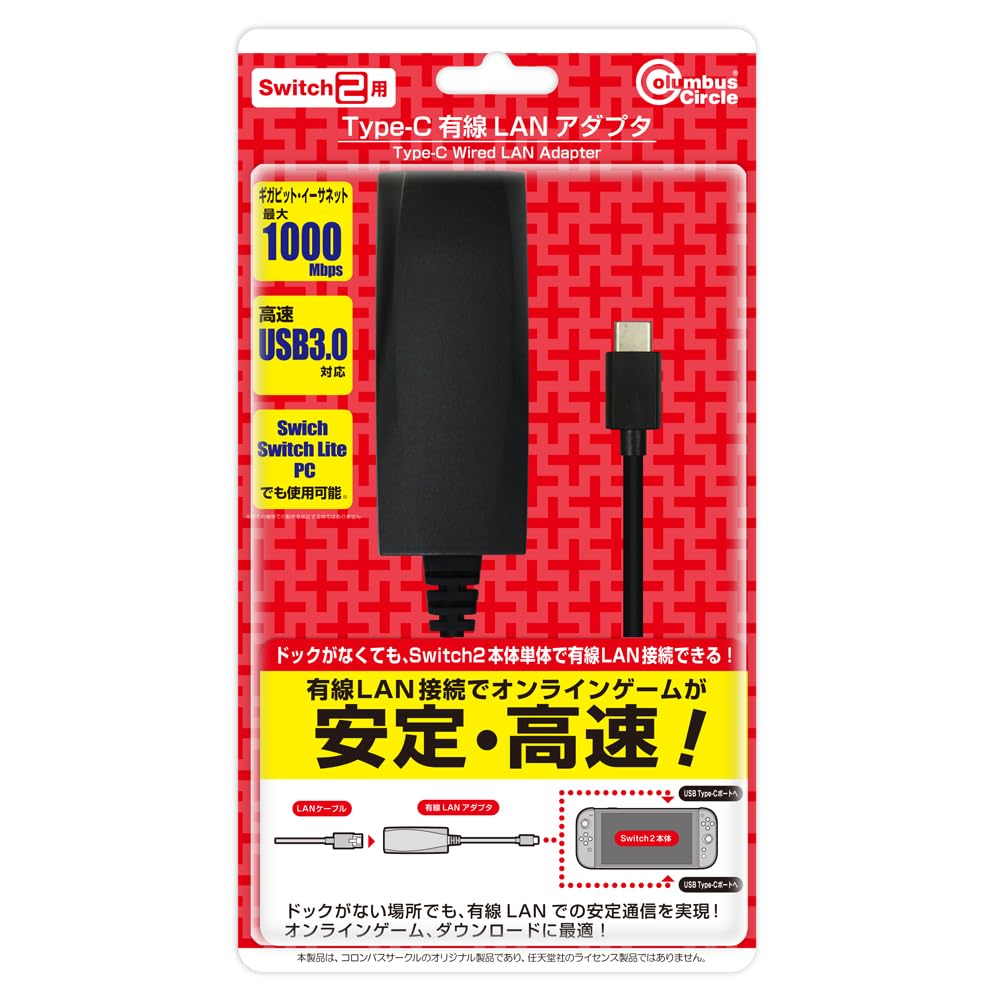
従来のSwitchドックにはUSB端子しか備わっていません。そのため、ドック内部のUSBポート(または側面のUSBポート)に外付けの「Switch有線LANアダプター」を接続し、そこにLANケーブルを差し込む必要があります。アダプターを選ぶ際は、任天堂純正品(HAC-014)か、動作保証が明記された「任天堂ライセンス商品(ホリ製など)」、あるいは信頼性の高いコントローラーチップ(ASIX社製AX88179等)を搭載したギガビット対応製品を選びます。
■ Switch Liteを有線接続する場合
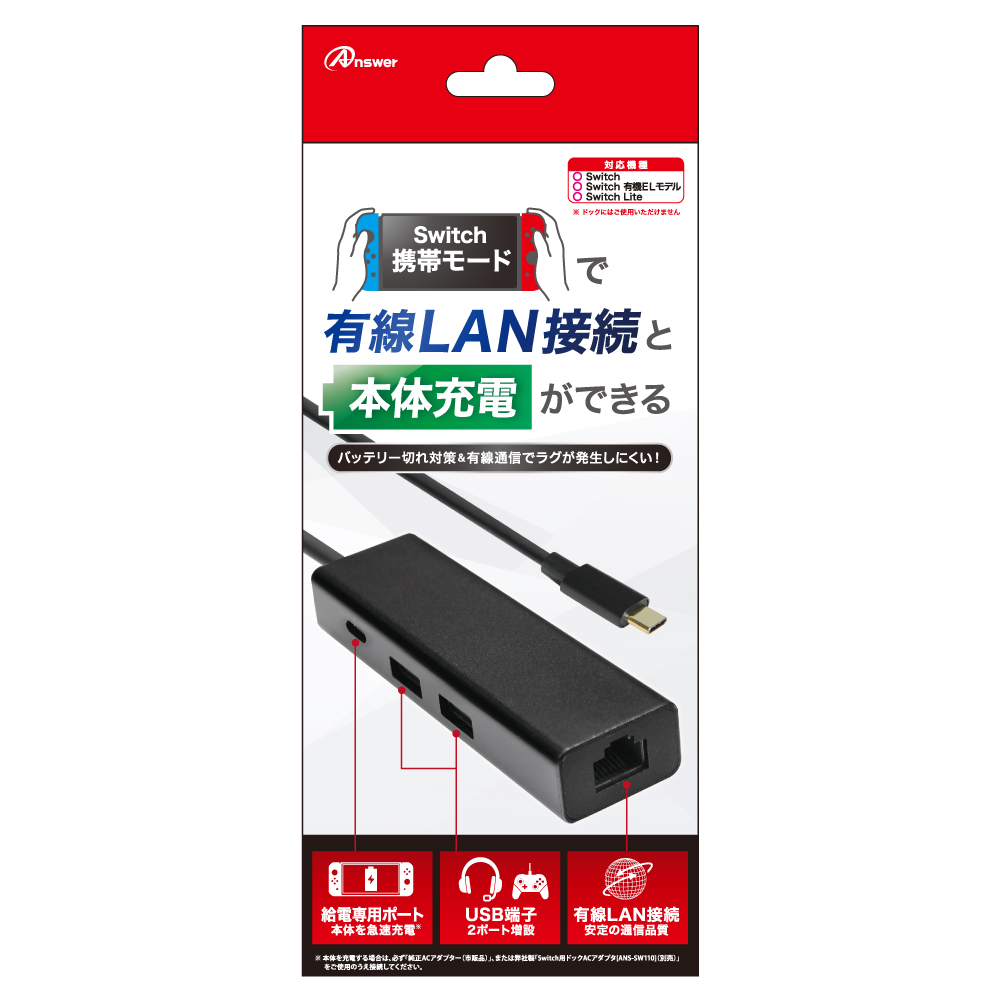
携帯専用機であるSwitch Liteはドックにセットできません。有線化するには、本体下部のUSB Type-C端子に「USB Type-C to USB-A変換アダプター」を噛ませてLANアダプターを繋ぐか、充電しながら有線LANが使える「任天堂ライセンス商品のポータブルUSBハブスタンド」を経由してLANケーブルを接続します。テーブルモードでのプレイ時に劇的な回線安定化が得られます。
配線完了後は、本体の「設定」>「インターネット」>「インターネット設定」を開き、登録済みネットワークから「有線接続」を選択して「有線でインターネットに接続」を実行します。画面右上のアンテナ表示が有線接続アイコンに切り替われば準備完了です。
「有線なのに遅い」「繋がらない」時の原因と即効性のある対処法
「有線LANに切り替えたのに通信速度テストで数十Mbpsしか出ない」「頻繁に切断される」といったトラブルに直面したときは、いくつかのボトルネックを疑う必要があります。原因の多くはケーブルそのものの不良か、ルーターおよびドックの接触トラブルに集約されます。
最も多い盲点が「LANケーブルの内部断線・規格外の古いケーブル」です。長年自宅に眠っていた「CAT5(最大100Mbps)」ケーブルを流用していたり、ドアに挟んで内部の銅線が傷ついていたりすると、接続自体は認識されても通信速度が極端に制限されます。ツメが折れてグラついているコネクタも接触不良による瞬断を引き起こすため、新品のCAT6/6Aケーブルへの交換が最も手軽で確実な解決策となります。
また、SwitchドックとLANアダプターの認識不良も見逃せません。本体がスリープから復帰した際にUSB機器の認識が外れ、IPアドレスの取得に失敗する現象が発生することがあります。この場合は以下の手順でリセットを試みます。
1. Switch本体の電源ボタンを3秒長押しし、「電源オプション」から「再起動」を実行する。
2. SwitchドックからACアダプター、HDMIケーブル、LANケーブル(またはLANアダプター)をすべて引き抜き、30秒ほど放電させた後に再接続する。
3. 自宅のWi-Fiルーター・ONU(回線終端装置)のコンセントを抜き、再起動を行う。
『スプラトゥーン3』や格闘ゲームで回線落ち・ラグを防ぐSwitch通信速度改善設定
ケーブルを有線化したら、次に着手すべきは本体側のネットワーク内部パラメーターの最適化です。標準設定のままでも通信は可能ですが、簡単な数値変更を行うだけでパケットの送受信効率が向上し、対戦時のラグや回線落ちリスクを大幅に低減できます。
① パブリックDNSの手動割り当て
プロバイダ標準のDNSサーバーは混雑時に名前解決の遅延が発生しやすくなります。Switchの設定からDNSを手動に変更することで、応答速度を向上させます。
・設定手順:「設定」>「インターネット」>「インターネット設定」>接続中の有線ネットワークを選択>「設定の変更」>「DNS設定」を「手動」に変更。
・優先DNS:1.1.1.1(Cloudflare)または 8.8.8.8(Google)
・代替DNS:1.0.0.1(Cloudflare)または 8.8.4.4(Google)
② MTU値(Maximum Transmission Unit)の最適化
MTUとは、1回の通信で送信できるデータの最大サイズです。Switchのデフォルト値は「1400」に抑えられていますが、日本の主要な光回線環境(PPPoE接続時は1454、IPoE/v6プラス接続時は1500)に合わせて数値を引き上げることで、パケット分割のオーバーヘッドを減らし、通信効率を高められます。設定内の「MTU」を「1500」(環境によっては1454)に変更して接続テストを行います。
③ NATタイプの確認
接続テスト結果画面に表示される「NATタイプ」が「A」または「B」になっているかを確認します。「C」や「D」と判定される環境では、P2P方式を採用している『スプラトゥーン3』や『マリオカート8 デラックス』などでマッチングエラーや回線落ちが頻発します。NATタイプが低い場合は、ルーター側でUPnP機能を有効化するか、Switchへのポート開放(DMZ設定)を適用する必要があります。
プロが厳選!Switch用LANケーブルの失敗しない選び方【形状・長さ・耐久性】
ゲームプレイ環境に合わせて物理的なケーブルの「形状」と「取り回し」を選ぶことも、長期的な回線安定には欠かせません。配線ルートに応じた適切なタイプを見極めるポイントを整理します。
■ スタンダード丸型ケーブル:最もノイズに強く断線しにくい
ルーターとSwitchの距離が近く、壁沿いに素直に配線できる場合は、通常の「丸型ケーブル」が最も信頼性に優れます。内部の芯線間に十字介在が入っているものが多く、外部からの物理的圧力やノイズ干渉に最も強い形状です。
■ フラットケーブル:ドアの隙間やカーペット下を通すなら必須
ルーターが別室にあり、廊下を横断したりドアの隙間をくぐらせたりして配線する場合は、厚さ1.5mm前後の「フラット型(薄型)」が活躍します。踏まれても断線しにくい強化メッシュ被膜を採用したモデルを選ぶと耐久性が格段に上がります。
■ ツメ折れ防止コネクタの採用
ドックの開閉時や掃除の際、コネクタのプラスチック製のツメ(ラッチ)が折れてしまう事故が頻発します。ツメが折れると抜けやすくなり、プレイ中の物理切断を招くため、180度曲げても折れない「ナイロン爪」「ツメ折れ防止プロテクタ付き」の製品を必ず選択します。
【SwitchのLANケーブル】に関するよくある質問(FAQ)
Q1:100円ショップで売っているLANケーブルを使っても問題ありませんか?
A1:一時的な動作確認用としては使えますが、オンラインゲームでの常時使用は推奨しません。100円ショップの安価なケーブルはCAT5e規格であることが多く、コネクタの成形精度や内部銅線の耐久性が低いため、接触不良やノイズ混入による速度低下を引き起こすリスクが高くなります。大手周辺機器メーカー(エレコム、サンワサプライ、バッファロー等)のCAT6/CAT6Aケーブルを用意するのが無難です。
Q2:CAT7のケーブルをすでに買って使っているのですが、今すぐ買い替えるべきですか?
A2:現状で『スプラトゥーン3』や格闘ゲームをプレイしていて回線落ちや同期ズレなどの不具合を感じていないのであれば、無理に今すぐ買い替える必要はありません。ただし、「有線なのにWi-Fiと体感速度が変わらない」「原因不明のエラーで弾かれる」といった不調がある場合は、CAT6やCAT6AのUTPケーブルに交換することで症状が改善するケースが多くあります。
Q3:Switchの通信速度テストで「下り30Mbps」しか出ません。故障でしょうか?
A3:Switch本体の「接続テスト」で表示される数値は、任天堂のサーバーとの簡易通信結果であり、実際の回線ポテンシャルよりも低く計測される傾向があります。実プレイにおいて重要なのは下り速度の数値よりも「Ping値(応答速度の低さ)」と「パケットロスの少なさ」です。有線接続によってPing値が安定していれば、表示速度が30〜50Mbps程度であっても対戦プレイ自体に支障が出ることはほとんどありません。
まとめ:最適なLANケーブルと設定でSwitchの快適なオンライン環境を整えよう
ニンテンドースイッチのオンライン環境において、有線LAN化は対戦相手へのマナーであると同時に、勝率を高めるための最大の武器です。「数字が大きいから」と高価なCAT7ケーブルを選ぶ必要は一切なく、家庭用環境に適したCAT6またはCAT6A(UTP仕様)のケーブルを選び、DNSやMTUといった本体設定を適切にチューニングすることが、ストレスフリーなゲームプレイへの最短ルートとなります。
有機ELモデルユーザーも、旧型やLiteを使用しているプレイヤーも、適切な機器とケーブル選びで足回りを強固に整え、回線落ちの不安から解放された快適な対戦環境を手に入れてください。 (出典: switch lan ケーブル(Yahoo!ニュース))
Webメディアの編集およびコンテンツ作成に従事。正確で質の高い情報発信を心掛けています。